
Inleiding
De correcte tijdzone op je iPad is essentieel voor soepele digitale interacties. Of je nu op je apparaat vertrouwt voor planning, herinneringen of het bijhouden van de wereldwijde tijd, het ervoor zorgen dat de tijdzone van je iPad nauwkeurig is, is essentieel om gemiste alarmen of meldingen te vermijden. Als je een reiziger of internationale professional bent, wordt het belang van de juiste tijdzone nog crucialer. Deze gids schetst waarom het instellen van de tijdzone van je iPad ertoe doet en biedt een eenvoudige, stapsgewijze methode om de noodzakelijke wijzigingen aan te brengen.
Waarom het Veranderen van de Tijdzone op Je iPad Ertoe Doet
Tijdzones beïnvloeden verschillende iPad-functies, variërend van geplande waarschuwingen tot gesynchroniseerde agenda-evenementen. Een nauwkeurige tijdzone-instelling zorgt ervoor dat je op tijd meldingen ontvangt en dat je schema correct is afgestemd, vooral als je vaak reist of deelneemt aan internationale communicatie.
-
Impact op Apps en Meldingen: Veel apps zijn afhankelijk van de tijdzone-instelling voor het leveren van tijdige meldingen en herinneringen. Onjuiste instellingen kunnen resulteren in gemiste herinneringen of waarschuwingen.
-
Belang voor Reizen en Zaken: Tijdens het verplaatsen helpt het aanpassen van je tijdzone om de lokale tijd nauwkeurig te beheren, waardoor planningsproblemen in nieuwe regio’s worden voorkomen.
-
Synchronisatie met Andere Apparaten: iPads synchroniseren meestal met andere Apple-apparaten via je iCloud-account. Het handhaven van een consistente tijdzone zorgt ervoor dat evenementen en meldingen uniform op alle apparaten verschijnen.
Om het stapsgewijze proces van het wijzigen van je tijdzone te begrijpen, laten we kijken hoe je ervoor kunt zorgen dat de instellingen van je iPad nauwkeurig blijven.
Stapsgewijze Gids voor het Wijzigen van de Tijdzone op de iPad
Het wijzigen van de tijdzone op je iPad is een eenvoudig proces. Zo doe je dat:
-
De Instellingen-App Toegang: Begin met het ontgrendelen van je iPad en zoek de ‘Instellingen’ app op je startscherm.
-
Navigeren naar Datum & Tijd Instellingen: Eenmaal binnen de Instellingen app, scroll naar beneden en selecteer ‘Algemeen.’ Ga verder naar ‘Datum & Tijd.’
-
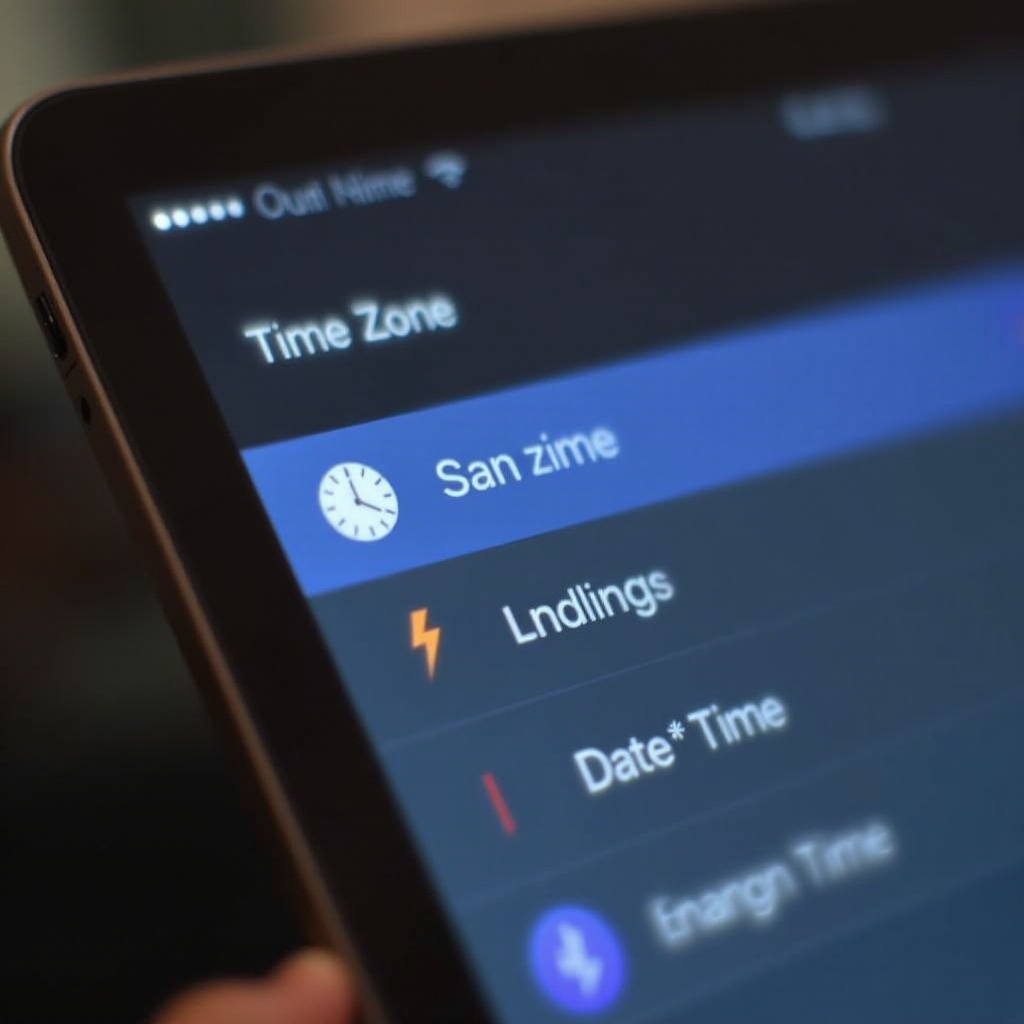
De Juiste Tijdzone Selecteren: Zoek naar de ‘Tijdzone’-optie en tik erop. Hier kun je handmatig de juiste tijdzone invoeren en selecteren met behulp van de zoekbalk.
-
De Automatische Tijdzone-Optie Gebruiken: Voor automatische tijdzone-aanpassingen op basis van je locatie, schakel de optie ‘Stel Automatisch In’ in. Zorg ervoor dat Locatievoorzieningen actief zijn voor deze functie.
Door deze instructies te volgen, zal je iPad nauwkeurig worden afgestemd, wat zorgt voor een naadloze functionaliteit in alle regio’s.
Veelvoorkomende Problemen Oplossen
Soms, ondanks de juiste instellingen, kan je iPad moeite hebben met het updaten van de tijdzone. Hier zijn enkele manieren om problemen op te lossen:
-
Tijdzone Niet Automatisch Updaten: Zorg ervoor dat Locatievoorzieningen actief zijn door te gaan naar Instellingen > Privacy > Locatievoorzieningen en de ingeschakelde status te bevestigen.
-
Apps Vertoont Geen Tijdzonewijziging: Als apps niet bijwerken, probeer dan de betreffende app opnieuw op te starten of de iPad zelf om de synchronisatie te activeren.
-
Synchronisatieproblemen met Andere Apple-Aparaten: Controleer of al je Apple-apparaten op de juiste tijdzone staan. Als synchronisatieproblemen aanhouden, probeer dan de verbinding met iCloud te verbreken en opnieuw te verbinden.
Deze oplossingen zouden moeten helpen eventuele problemen op te lossen, zodat je iPad correct kan worden aangepast aan de nieuwe tijdzone.
Aanvullende Tips voor een Optimale Ervaring
Het verbeteren van je iPad-ervaring omvat meer dan alleen het instellen van een tijdzone. Overweeg deze aanvullende methoden:
-
Zorg ervoor dat je regelmatig de software van je iPad bijwerkt om de meest actuele tijdzonedatabase te ontvangen en mogelijke bugs op te lossen. Ga naar Instellingen > Algemeen > Software-update.
-
Maak Gebruik van Locatievoorzieningen: Schakel Locatievoorzieningen in zodat je iPad de tijdzone kan bepalen op basis van je huidige geografische locatie, voor meer nauwkeurigheid.
-
Tijdzones Beheren tijdens Reizen: Voor reizigers die vaak tijdzones overschrijden, kan het handmatig controleren van instellingen mogelijke verschillen in app- of meldingstijden voorkomen.
Deze tips helpen de prestaties van je iPad te handhaven en zorgen ervoor dat de tijdzone-instellingen altijd actueel zijn.
Conclusie
Het behouden van de juiste tijdzone op je iPad is cruciaal voor optimale werking, waardoor gesynchroniseerde apps, meldingen en apparaatfuncties mogelijk zijn. Of je nu vaak reist of effectief de tijd moet beheren in diverse locaties, het begrijpen van hoe je de tijdzone van je iPad aanpast is een waardevolle vaardigheid. Volg de gedetailleerde stappen hierboven om je instellingen moeiteloos te beheren en ervoor te zorgen dat je digitale leven ononderbroken blijft.
Veelgestelde Vragen
Hoe weet ik of mijn iPad is ingesteld op automatische tijdzone?
Ga naar Instellingen > Algemeen > Datum en Tijd. Als ‘Stel automatisch in’ is ingeschakeld, past uw iPad de tijdzone automatisch aan.
Wat moet ik doen als de tijdzone van mijn iPad steeds opnieuw wordt ingesteld?
Zorg ervoor dat Locatiediensten actief zijn en controleer op software-updates. Start uw apparaat opnieuw op om te proberen de instellingen opnieuw in te stellen.
Kan het wijzigen van de tijdzone andere instellingen op mijn iPad beïnvloeden?
Tijdzonewijzigingen beïnvloeden voornamelijk tijdgerelateerde functies zoals meldingen en agenda-afspraken, zonder andere apparaatinstellingen te wijzigen.