
Inleiding
Touch ID-technologie is integraal voor de beveiliging van smartphones en biedt zowel gemak als een extra beschermingslaag. Weten hoe u deze functie kunt resetten is cruciaal, of het nu gaat om vergeten vingerafdrukken, responsiviteitsproblemen, of simpelweg om de beveiliging te versterken. Deze uitgebreide gids is bedoeld om de betekenis van het resetten van Touch ID uit te leggen en hoe dit effectief kan worden uitgevoerd.
Inzicht in Touch ID
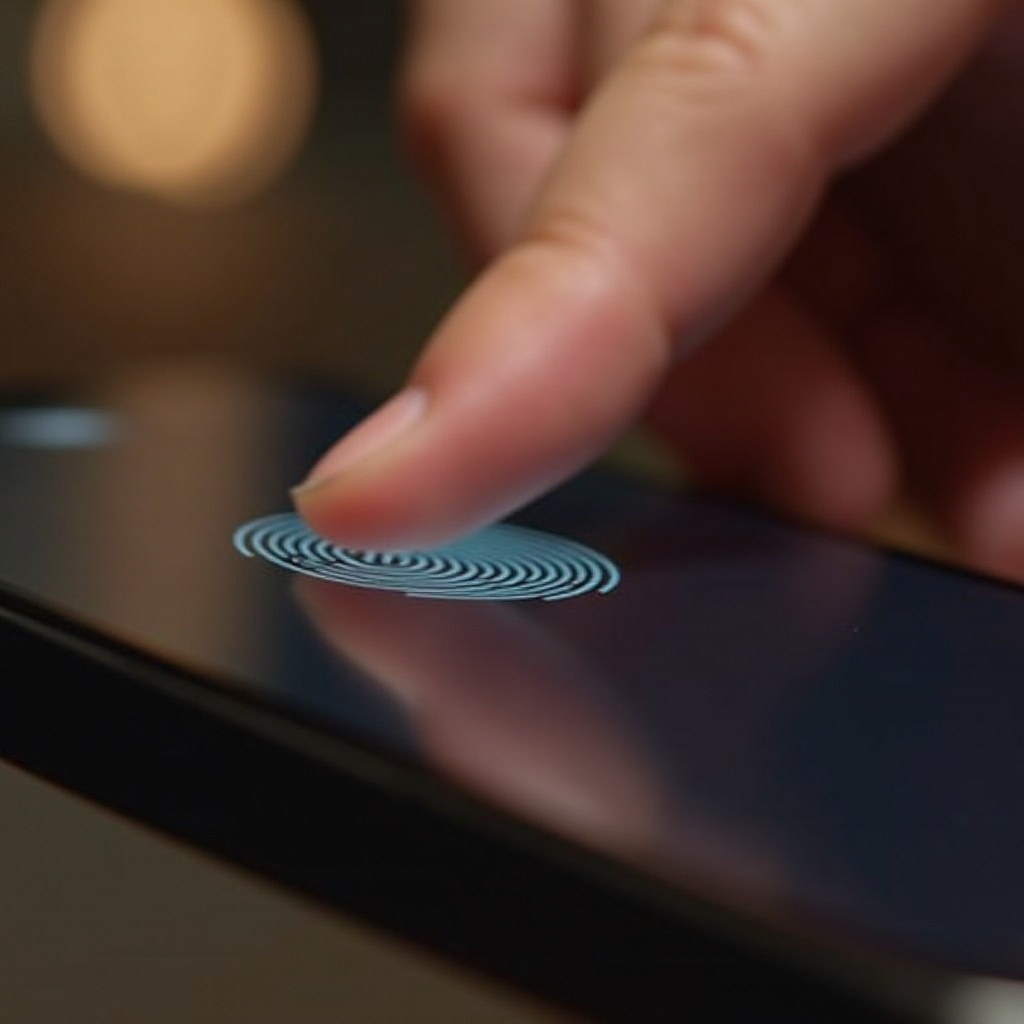
Touch ID is een biometrisch authenticatiesysteem dat vingerafdrukherkenning gebruikt om apparaten te ontgrendelen en transacties te autoriseren. Deze functie, die veel voorkomt in smartphones, vooral in Apple’s assortiment, biedt snelle en veilige toegang en elimineert de noodzaak om complexe wachtwoorden te onthouden. Bovendien verbetert Touch ID het beveiligingskader door een unieke vingerafdruk voor toegang te vereisen, waardoor het risico op ongeoorloofde toegang drastisch wordt verminderd.
Naarmate digitale bedreigingen evolueren, worden robuuste authenticatiemethoden zoals Touch ID onmisbaar. Een goed begrip van de werking benadrukt de noodzaak van regelmatige resets en updates, zodat het systeem optimale prestaties en beveiliging handhaaft.
Veelvoorkomende situaties waarbij een Touch ID-reset nodig is
Er zijn verschillende gevallen waarin een Touch ID-reset noodzakelijk wordt. Als u vingerafdrukken toevoegt of verwijdert, zorgt het resetten voor nauwkeurige registratie van gegevens. Verminderde responsiviteit kan ook een reset vereisen om het systeem opnieuw te kalibreren en te optimaliseren. Bovendien verbeteren periodieke resets de beveiliging van uw smartphone door de biometrische gegevens te vernieuwen en de bescherming van uw apparaat up-to-date te houden tegen potentiële bedreigingen.
Deze nadruk op beveiliging en functionaliteit onderstreept de noodzaak om vertrouwd te zijn met het resetproces. Weten wanneer en hoe u kunt resetten, kan de beveiliging en prestaties van het apparaat aanzienlijk verbeteren.
Stapsgewijze handleiding voor het resetten van Touch ID
Het begrijpen van de noodzaak van een reset is slechts de eerste stap. Hier is hoe u er een kunt uitvoeren op uw iPhone:
-
Bereid uw apparaat voor: Zorg ervoor dat uw iPhone de nieuwste iOS-versie uitvoert voor optimale compatibiliteit, wat vaak eventuele softwaregerelateerde problemen oplost die Touch ID beïnvloeden.
-
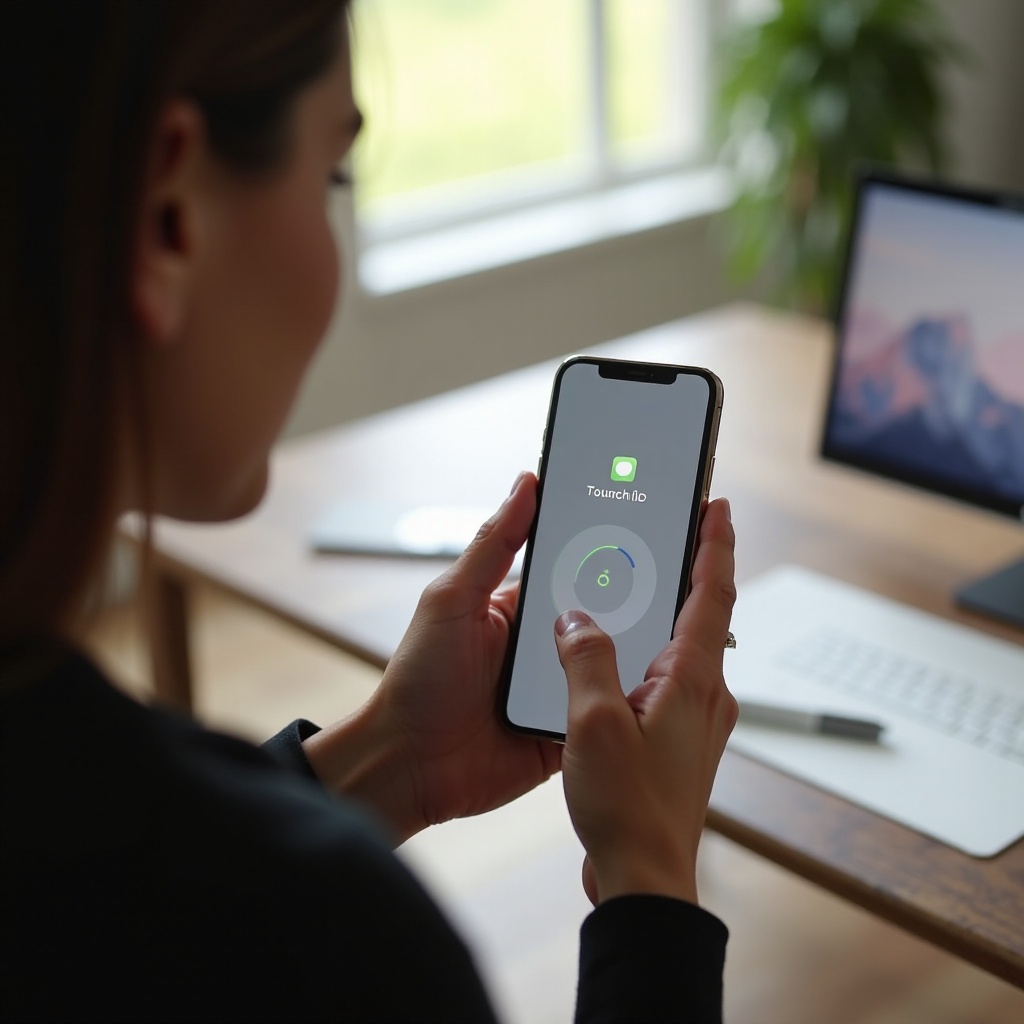
Toegang tot instellingen: Navigeer naar ‘Instellingen’ en tik vervolgens op ‘Touch ID & toegangscode’.
-
Verwijder bestaande vingerafdrukken: Selecteer elke geregistreerde vingerafdruk en kies ‘Verwijder vingerafdruk’ om de huidige gegevens te wissen.
-
Start uw apparaat opnieuw op: Een herstart kan tijdelijke softwarefouten oplossen. Deze eenvoudige handeling wordt aanbevolen na het verwijderen van vingerafdrukken.
-
Registreer vingerafdrukken opnieuw: Ga terug naar ‘Touch ID & toegangscode’ en selecteer ‘Voeg een vingerafdruk toe’. Volg de instructies op het scherm om de registratie van de vingerafdruk te voltooien.
Door deze stappen uit te voeren, wordt Touch ID effectief gereset, wat zorgt voor betere prestaties en verbeterde beveiliging.
Problemen oplossen na de reset
Ondanks het voltooien van een reset kunnen sommige gebruikers blijvende problemen ondervinden met de Touch ID-functionaliteit. Als u merkt dat Touch ID niet werkt, zorg er dan voor dat uw vingerafdruksensor schoon en vrij van vuil of puin is dat de werking kan belemmeren. Controleer ook uw vingertoppen op vreemde stoffen.
Aanhoudende problemen kunnen het controleren op software-updates noodzakelijk maken, die vaak patches bevatten voor bekende problemen. In persisterende gevallen kan een fabrieksreset worden overwogen, zij het als laatste redmiddel vanwege het wissen van alle gegevens.
Bij aanhoudende complicaties kan dit duiden op een hardwareprobleem. Professionele serviceondersteuning van het Apple-team of geautoriseerde serviceproviders kan dan een noodzakelijke stap zijn. Gewapend zijn met deze probleemoplossingstrategieën zorgt ervoor dat uw Touch ID soepel werkt, zoals bedoeld.
Best practices voor het onderhouden van Touch ID
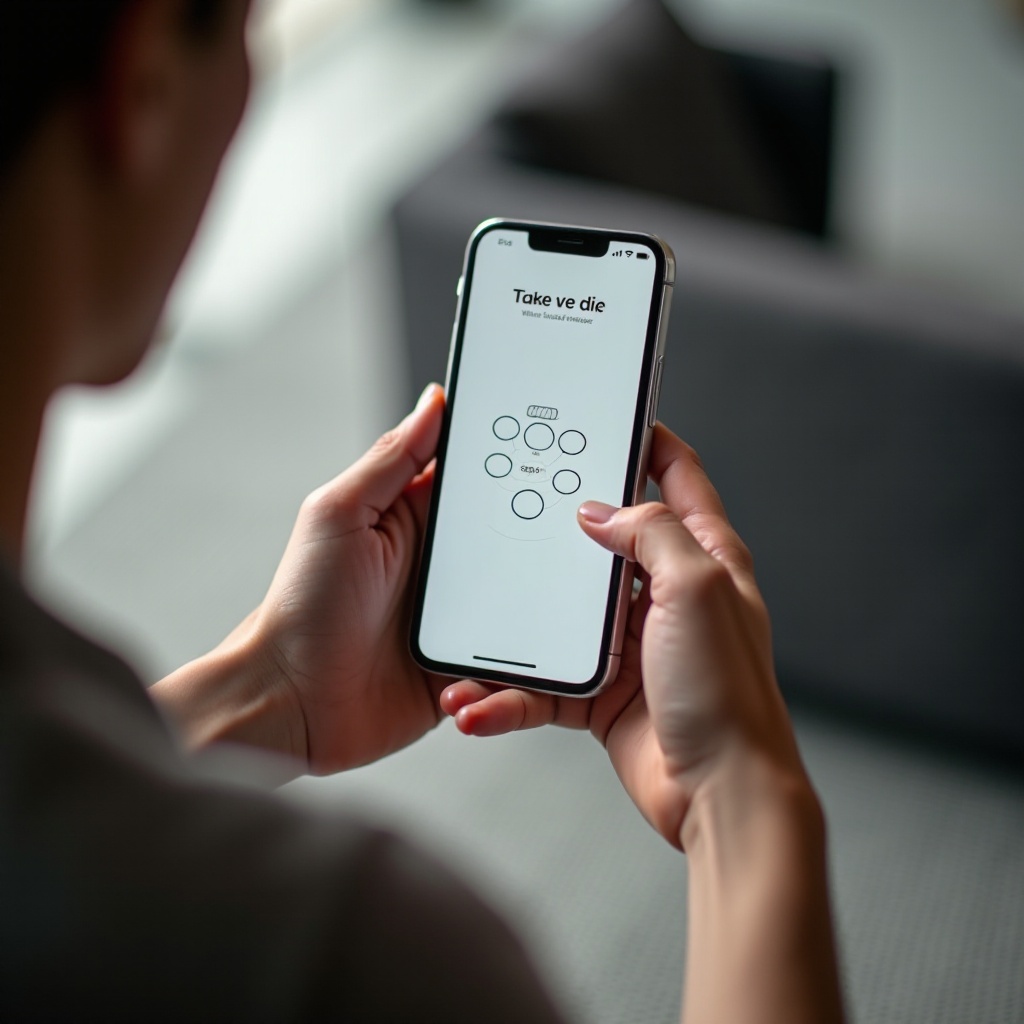
Voor optimale werking is regelmatig onderhoud van Touch ID cruciaal. Dit omvat het up-to-date houden van uw software, omdat Apple regelmatig updates uitbrengt die de betrouwbaarheid en prestaties van Touch ID verbeteren. Goede vingerafdrukregistratie is ook van vitaal belang – zorg ervoor dat uw handen schoon zijn en de vingerafdruksensor vrij is van obstructies tijdens het scanningsproces.
Bovendien fungeren periodieke resets als een preventieve maatregel voor het handhaven van de integriteit en prestaties van het systeem, terwijl het een bijgewerkte verdedigingslinie biedt tegen mogelijke beveiligingsbedreigingen.
Door deze best practices op te nemen, versterkt u niet alleen uw smartphone tegen ongeoorloofde toegang, maar behoudt u ook de bruikbaarheid ervan op een optimaal niveau.
Conclusie
Touch ID vertegenwoordigt een fusie van gemak en beveiliging binnen het smartphonekader. Door te begrijpen hoe u deze functionaliteit kunt resetten en onderhouden, beschermt u effectief uw persoonlijke informatie en uitgebreide mobiele ervaring. Het betrekken bij deze praktijken weerspiegelt een proactieve benadering van digitale beveiliging in een voortdurend evoluerend technologisch landschap.
Veelgestelde Vragen
Hoe vaak moet ik mijn Touch ID resetten voor beveiliging?
Overweeg om elke paar maanden Touch ID te resetten, vooral als je vaak vingerafdrukregistraties wijzigt of problemen met de respons ervaart.
Kan het resetten van Touch ID helpen bij problemen met de respons?
Ja, het resetten van Touch ID kan het systeem herkalibreren waardoor de respons verbeterd wordt, omdat het zorgt voor actuele en precieze biometrische gegevens.
Hoe kan ik ervoor zorgen dat mijn Touch ID veilig blijft?
Beveilig je Touch ID door software bij te werken, de vingerafdruksensor schoon te maken en periodiek te resetten om de integriteit van het systeem te behouden.