
Introductie
Een iPhone die vastzit in herstelmodus zonder herstelopties kan zeer frustrerend zijn. Bekend om hun betrouwbaarheid, zijn iPhones niet zonder fouten die verstoringen in de normale werking kunnen veroorzaken. Wanneer je verstrikt raakt in de herstelmodus, is het cruciaal om te weten hoe je dit obstakel aanpakt. Deze uitgebreide gids zal de onderliggende redenen onthullen en effectieve oplossingen schetsen om je apparaat efficiënt te redden.
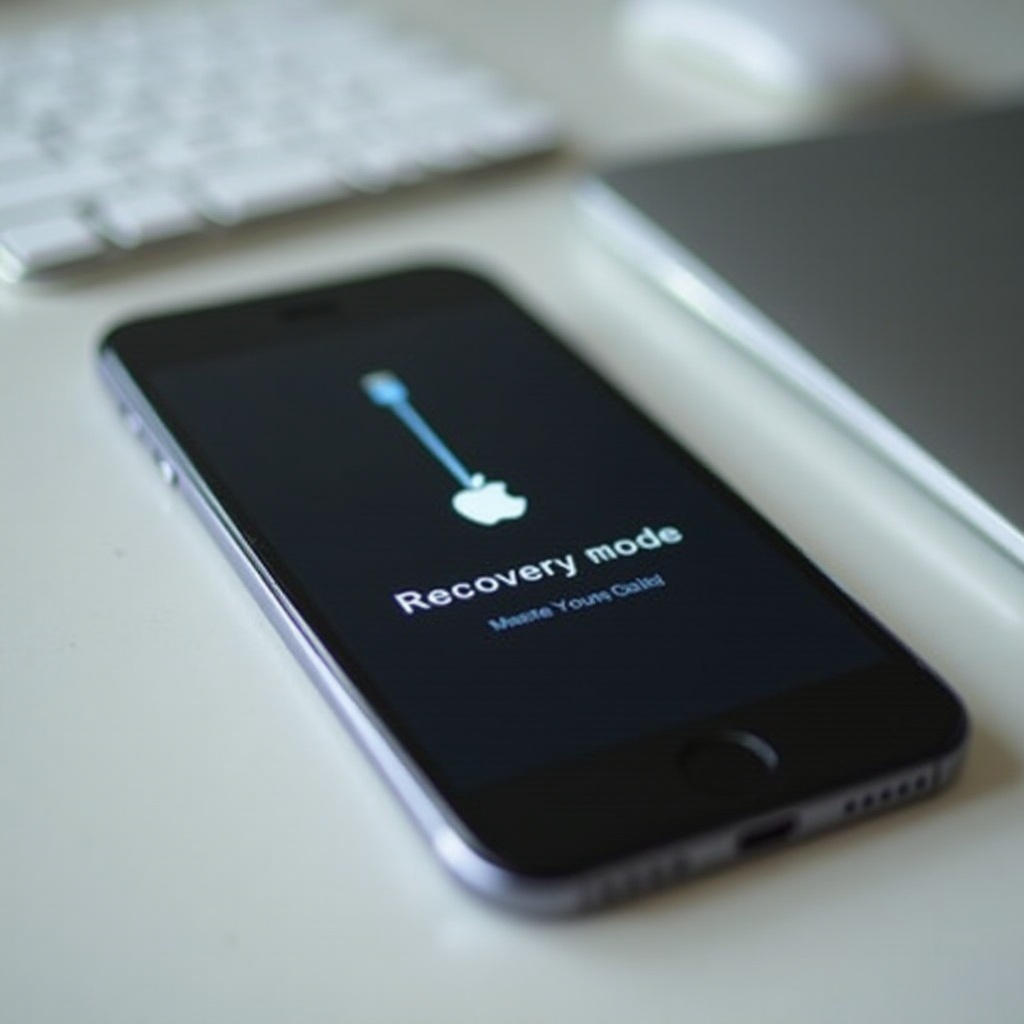
Begrijpen van Herstelmodus
Voordat je remedies onderzoekt, is het essentieel te begrijpen wat herstelmodus betekent. Herstelmodus stelt een iPhone in staat verbinding te maken met iTunes of Finder om te herstellen naar de fabrieksinstellingen, wat een cruciale rol speelt tijdens reparaties wanneer iOS beschadigd is of een update mislukt.
- Wat is Herstelmodus?
Herstelmodus is een terugvalstatus ontworpen voor probleemoplossing, waardoor apparaten verbinding kunnen maken met iTunes of Finder voor hersteldoeleinden. Het wordt voornamelijk gebruikt tijdens storingen in het besturingssysteem, waardoor herstel naar fabrieksinstellingen mogelijk is.
- Veelvoorkomende Redenen Waarom iPhones Vastzitten in Herstelmodus
Diverse factoren dragen bij aan iPhones die vastzitten in herstelmodus:
– Onderbrekingen tijdens software-updates
– Hardwarestoringen
– Foutieve firmware-installaties
– Incomplete jailbreakpogingen
Het begrijpen van deze oorzaken helpt gebruikers de juiste aanpak voor een oplossing te kiezen. Laten we ons verdiepen in de voorlopige probleemoplossing om eerst eenvoudige oplossingen te proberen.
Initiële Probleemoplossingsstappen
Geconfronteerd met een iPhone in herstelnimbo, kunnen deze eerste controles een oplossing bieden:
- Controleer of iTunes/Finder Up-to-Date is
Er zeker van zijn dat je de nieuwste versie van iTunes (of Finder voor macOS Catalina en later) gebruikt, garandeert compatibiliteit en updates die kleine problemen kunnen oplossen die het herstelproces verstoren.
- Controleer de Betrouwbaarheid van de USB-kabel en Poort
Defecte kabels kunnen communicatie hinderen:
1. Gebruik een andere Apple-gecertificeerde USB-kabel.
2. Test met een andere USB-poort op je computer.
3. Gebruik indien mogelijk een alternatieve computer voor de procedure.
Mocht de eerste controles de situatie niet verhelpen, dan zijn intensievere oplossingen vereist.
Effectieve Oplossingen om je iPhone te Herstellen
Overweeg deze meer uitgebreide methoden als basisstappen ineffectief blijken:
- Forceer Herstart van je iPhone
Een gedwongen herstart kan de routine resetten:
– Voor iPhone 8 en later: Druk op en laat de Volume omhoog en daarna Volume omlaag knoppen los. Houd de zijknop vast totdat het Apple-logo verschijnt.
– Voor iPhone 7 en 7 Plus: Houd zowel de Volume omlaag als Sluimer/Wekknoppen vast totdat het Apple-logo verschijnt.
– Voor iPhone 6s, 6s Plus en SE: Houd zowel de Home- als Sluimer/Wekknoppen vast totdat je het Apple-logo ziet.
- Herstellen met Herstelmodus
Start een herstel via herstelmodus:
1. Sluit je iPhone aan op een computer met iTunes/Finder aan.
2. Volg de instructies om je apparaat in herstelmodus te plaatsen.
3. Kies ‘Herstellen’ wanneer daarom gevraagd wordt om het proces te starten.
- Gebruik DFU-modus als Laatste Redmiddel
Device Firmware Update (DFU)-modus biedt een diepgaandere herstelmechanisme:
1. Sluit je iPhone aan op de computer en open iTunes/Finder.
2. Gebruik model-specifieke stappen om DFU-modus te starten.
3. Herstel je apparaat via iTunes/Finder zodra aangesloten.
Deze oplossingen zijn ontwikkeld om een gedetailleerd herstel te bieden, effectief softwareconflicten op te lossen.

Geavanceerde Reparatieopties
In gevallen waar conventionele methoden falen, verken geavanceerde reparaties:
- Gebruik Derden Herstelsoftware
Er bestaan talrijke betrouwbare softwareoplossingen, zoals Tenorshare ReiBoot of Dr.Fone, die helpen bij het herstellen van iOS-systemen. Deze tools vereenvoudigen omslachtige processen met gebruiksvriendelijke interfaces, maar moeten voorzichtig gebruikt worden met gerenommeerde keuzes.
- Zoek Professionele Reparatiediensten
Aanhoudende problemen vereisen vaak professionele tussenkomst. Toegang tot gecertificeerde reparatiediensten of Apple Stores kan mogelijke hardware reparaties identificeren, gemoedsrust leveren met betrouwbare service.
Het implementeren van deze geavanceerde strategieën kan complexe problemen overwinnen die de typische gebruikerscapaciteiten overstijgen.
Preventieve Tips om Probleem met Herstelmodus te Vermijden
Effectief probleemoplossen is van groot belang, maar preventieve maatregelen helpen de gezondheid van het apparaat te behouden:
- Update je iPhone-software regelmatig
Het updaten van iOS zorgt voor toegang tot de nieuwste verbeteringen en bugfixes. Het activeren van automatische updates vermindert handmatige aandacht terwijl optimale prestaties gehandhaafd blijven.
- Zorg ervoor dat je iPhone Back-ups Heeft
Regelmatige back-ups beschermen je gegevens tegen onverwacht verlies. Gebruik iCloud of iTunes/Finder voor het behouden van consistente off-site opslag.
Bewustzijn en proactieve maatregelen verminderen aanzienlijk de kans op kritieke storingen.

Conclusie
Het oplossen van een iPhone die vastzit in de herstelmodus vereist een strategische mix van trial-and-error probleemoplossing en geavanceerde oplossingen. Door oorzaken te begrijpen en effectieve oplossingen te implementeren, kunnen preventieve stappen de veerkracht van het apparaat tegen herhaling versterken. Echter, professionele consultatie blijft een haalbare optie voor aanhoudende uitdagingen die verder gaan dan doe-het-zelf inspanningen.
Veelgestelde vragen
Waarom blijft mijn iPhone in de herstelmodus gaan?
Dit gebeurt vaak door onvolledige updates of softwarefouten. Zorg ervoor dat alle updates zijn voltooid om problemen te voorkomen.
Kan ik mijn gegevens terugkrijgen als mijn iPhone vastzit in de herstelmodus?
Gegevensherstel hangt af van back-ups die zijn gemaakt voordat het probleem optrad. Regelmatig een back-up maken met iCloud of een computer helpt bij gegevensherstel.
Hoelang duurt een herstelmode-herstel meestal?
Meestal duurt een herstelmode-herstel tussen 15 minuten tot een uur, afhankelijk van de ernst van het probleem en het apparaatmodel.