
Introduzione
La tecnologia Touch ID è parte integrante della sicurezza degli smartphone, offrendo sia comodità che un ulteriore livello di protezione. Sapere come reimpostare questa funzione è fondamentale, sia per impronte digitali dimenticate, problemi di reattività o semplicemente per rafforzare la sicurezza. Questa guida completa mira a spiegare l’importanza di reimpostare Touch ID e come eseguirlo efficacemente.

Comprendere il Touch ID
Touch ID è un sistema di autenticazione biometrica che utilizza il riconoscimento delle impronte digitali per sbloccare dispositivi e autorizzare transazioni. Questa funzionalità, comune in molti smartphone, in particolare nella gamma Apple, offre un accesso rapido e sicuro, eliminando la necessità di ricordare password complesse. Inoltre, Touch ID potenzia il framework di sicurezza richiedendo un’impronta digitale unica per l’accesso, riducendo drasticamente il rischio di accessi non autorizzati.
Man mano che le minacce digitali evolvono, metodi di autenticazione robusti come Touch ID diventano indispensabili. Una solida comprensione del suo funzionamento sottolinea la necessità di reset e aggiornamenti regolari, assicurando che il sistema mantenga prestazioni e sicurezza ottimali.
Scenari comuni che richiedono un reset del Touch ID
Ci sono diversi casi in cui un reset del Touch ID diventa necessario. Se si aggiungono o eliminano impronte digitali, il reset garantisce la registrazione accurata dei dati. Una reattività ridotta può anche richiedere un reset per ricalibrare e ottimizzare il sistema. Inoltre, reset periodici migliorano la sicurezza del tuo smartphone aggiornando i dati biometrici, mantenendo la protezione del dispositivo al passo con le potenziali minacce.
Questa enfasi sulla sicurezza e funzionalità evidenzia la necessità di familiarizzare con il processo di reset. Sapere quando e come reimpostare può migliorare significativamente la sicurezza e le prestazioni del dispositivo.
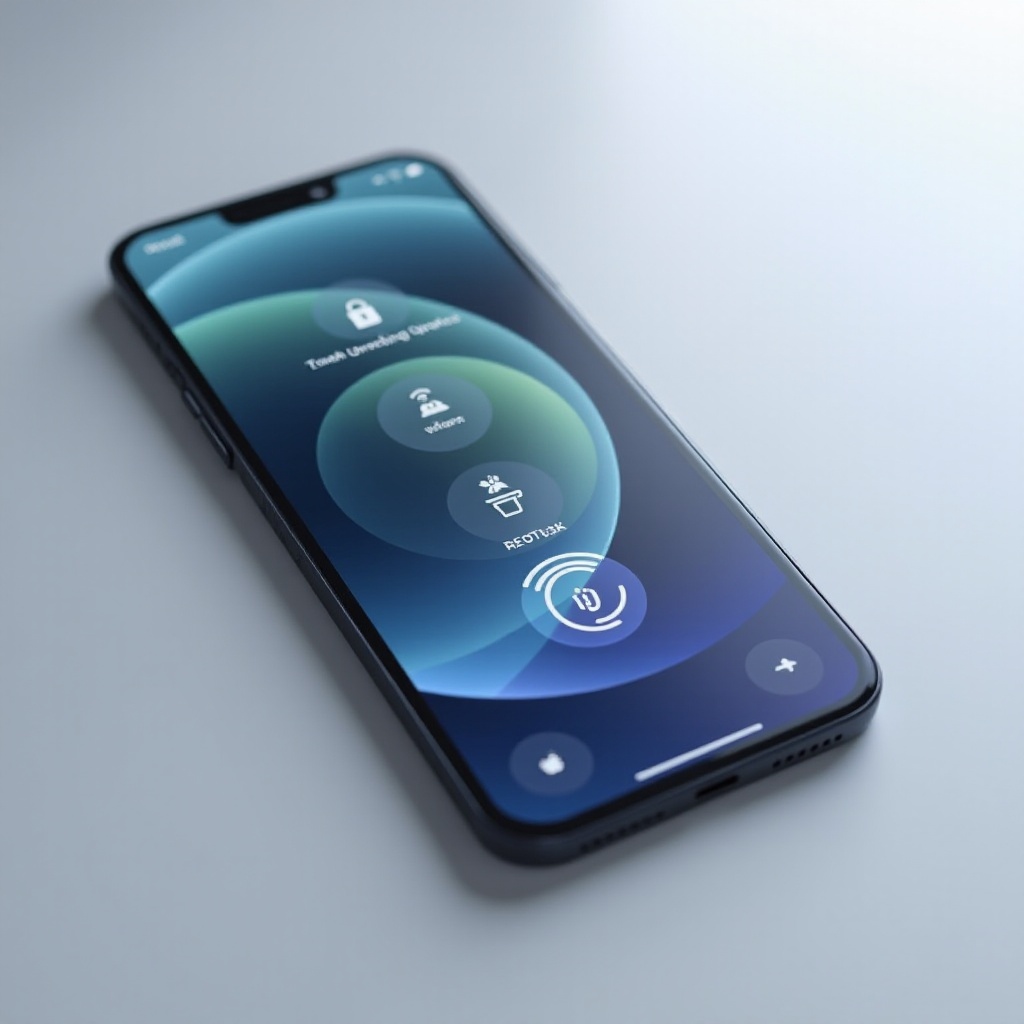
Guida passo-passo per resettare il Touch ID
Capire la necessità di un reset è solo il primo passo. Ecco come eseguire un reset sul tuo iPhone:
-
Prepara il tuo dispositivo: Assicurati che il tuo iPhone stia eseguendo l’ultima versione di iOS per una compatibilità ottimale, che spesso risolve qualsiasi problema software che influisce su Touch ID.
-
Accedi alle Impostazioni: Vai su ‘Impostazioni’, quindi tocca ‘Touch ID e codice’.
-
Rimuovi le impronte digitali esistenti: Seleziona ogni impronta digitale registrata e scegli ‘Elimina impronta digitale’ per cancellare i dati attuali.
-
Riavvia il tuo dispositivo: Un riavvio può risolvere problemi software temporanei. Questa semplice azione è consigliata dopo aver eliminato le impronte digitali.
-
Registrare nuovamente le impronte digitali: Torna a ‘Touch ID e codice’ e seleziona ‘Aggiungi un’impronta’. Segui le istruzioni sullo schermo per completare la registrazione delle impronte digitali.
L’esecuzione di questi passaggi reimposta efficacemente Touch ID, assicurando migliori prestazioni e sicurezza migliorata.
Risoluzione dei problemi post-reset
Nonostante un reset completato, alcuni utenti potrebbero riscontrare problemi persistenti con la funzionalità Touch ID. Se trovi che Touch ID non è operativo, assicurati che il sensore di impronte digitali sia pulito e privo di sporco o detriti che potrebbero comprometterne le prestazioni. Allo stesso modo, controlla le tue dita per eventuali sostanze straniere.
I problemi persistenti potrebbero richiedere la verifica di aggiornamenti software che spesso contengono patch per problemi noti. In casi persistenti, potrebbe essere considerato un reset di fabbrica, anche se come ultima risorsa a causa della cancellazione di tutti i dati.
Se le complicazioni continuano, potrebbe indicare un problema hardware. Cercare supporto professionale dal team Apple o da fornitori di servizi autorizzati potrebbe essere un passo necessario. Essere equipaggiati con queste strategie di risoluzione dei problemi garantisce che il tuo Touch ID funzioni come previsto.
Migliori pratiche per mantenere il Touch ID
Per un funzionamento ottimale, la manutenzione regolare di Touch ID è fondamentale. Ciò implica mantenere il software aggiornato, poiché Apple rilascia frequentemente aggiornamenti che migliorano l’affidabilità e le prestazioni di Touch ID. Anche una registrazione corretta delle impronte digitali è vitale: assicurati che le tue mani siano pulite e che il sensore di impronte digitali sia privo di ostruzioni durante il processo di scansione.
Inoltre, effettuare reset periodici funge da misura preventiva mantenendo l’integrità e le prestazioni del sistema fornendo una linea di difesa aggiornata contro potenziali minacce alla sicurezza.
Incorporando queste migliori pratiche, non solo rafforzi il tuo smartphone contro accessi non autorizzati, ma ne mantieni anche l’usabilità a livello ottimale.

Conclusione
Touch ID rappresenta una fusione di praticità e sicurezza all’interno del framework degli smartphone. Comprendendo come reimpostare e mantenere questa funzionalità, proteggi efficacemente le tue informazioni personali e la tua esperienza mobile completa. Impegnarsi in queste pratiche riflette un approccio proattivo alla sicurezza digitale in un panorama tecnologico in continua evoluzione.
Domande Frequenti
Quanto spesso dovrei reimpostare il mio Touch ID per sicurezza?
Considera di reimpostare il Touch ID ogni pochi mesi, soprattutto se modifichi frequentemente le registrazioni delle impronte digitali o riscontri problemi di reattività.
Reimpostare il Touch ID può aiutare con i problemi di reattività?
Sì, reimpostare il Touch ID può ricalibrare il sistema, migliorando la sua reattività assicurando dati biometrici attuali e precisi.
Come posso assicurarmi che il mio Touch ID rimanga sicuro?
Mantieni la sicurezza del tuo Touch ID aggiornando il software, pulendo il sensore delle impronte digitali e reimpostando periodicamente per preservare l’integrità del sistema.