
Introduction
L’iPad Air, avec son mélange de performances puissantes et de design élégant, a captivé de nombreux utilisateurs. Pour profiter pleinement de ses capacités, il est essentiel de comprendre la disposition de l’appareil, en particulier ses fonctionnalités audio. Une question fréquente des utilisateurs est : “Où se trouve le microphone sur l’iPad Air ?” Ce guide non seulement répond à cette question mais offre également des conseils pour optimiser son utilisation et résoudre les problèmes courants.
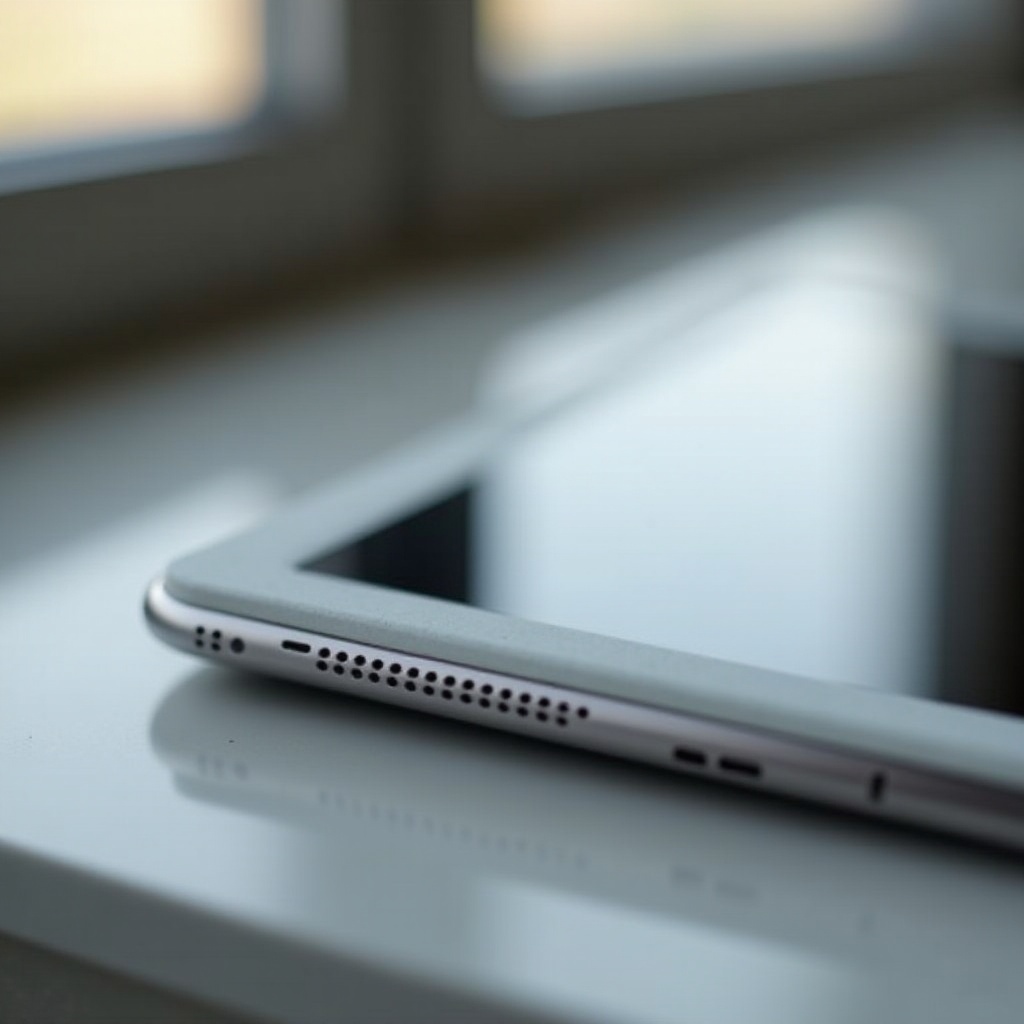
Localisation du Microphone sur votre iPad Air
Connaître l’emplacement des microphones de votre iPad Air est facile une fois que vous savez quoi chercher. La plupart des modèles d’iPad Air comportent plusieurs microphones, bien que l’emplacement exact puisse varier légèrement selon la version. Voici comment les localiser :
-
Pour l’iPad Air (3e génération et plus) : En général, le microphone principal se situe en haut de l’appareil, près du bouton d’alimentation. Des microphones supplémentaires peuvent entourer les lentilles de la caméra arrière pour faciliter une meilleure annulation du bruit et améliorer la capture audio.
-
Modèles plus anciens : Sur les versions précédentes de l’iPad Air, les microphones peuvent être positionnés près des bords de l’appareil. Consulter votre manuel d’utilisation ou rechercher des ressources en ligne avec des aides visuelles peut être utile pour une identification précise.
Comprendre où sont positionnés les microphones permet une meilleure utilisation, surtout lors de la manipulation de multimédia ou de la participation à des appels. Cette connaissance complète directement les capacités décrites dans la section suivante.
Caractéristiques du Microphone de l’iPad Air
Le microphone de l’iPad Air offre une excellente capture audio, adaptée à de nombreuses activités. Avec la technologie avancée, le microphone rivalise avec certains appareils autonomes dans certains aspects.
Les caractéristiques incluent :
-
Annulation du bruit : Les multiples microphones collaborent pour supprimer le bruit de fond, permettant ainsi à votre voix d’être claire lors des enregistrements ou des appels vidéo.
-
Capture de Fréquence Large : Que vous enregistriez des vidéos ou utilisiez des commandes vocales, les microphones sont aptes à capturer un large spectre de sons pour garantir clarté et détail.
Comparé à d’autres tablettes, le microphone de l’iPad Air se distingue par sa qualité audio supérieure et son design pratique, en faisant un outil précieux pour diverses applications.
Optimiser l’Utilisation du Microphone sur l’iPad Air
Maximisez l’efficacité des microphones de votre iPad Air avec ces conseils simples :
-
Environnement : Choisissez des environnements calmes pour minimiser le bruit ambiant et assurer une capture audio plus claire. C’est crucial car les facteurs environnementaux peuvent affecter considérablement la qualité sonore.
-
Positionnement : Inclinez légèrement l’iPad vers vous lorsque vous parlez, en vous assurant que rien n’obstrue le microphone et le haut-parleur. Un bon positionnement aide le microphone à distinguer clairement votre voix.
-
Paramètres du Logiciel : Les mises à jour régulières du logiciel apportent des améliorations. Vérifiez les paramètres de votre appareil pour toute fonctionnalité de réduction du bruit ou amélioration du microphone.
-
Utiliser des Accessoires : Pour des enregistrements critiques, l’utilisation de microphones externes ou de casques avec microphones intégrés peut améliorer considérablement la qualité sonore.
En suivant ces stratégies, vous pouvez améliorer considérablement les performances audio de votre appareil, ce qui est essentiel tant pour les besoins professionnels que pour les utilisations occasionnelles.
Dépannage des Problèmes Courants de Microphone
Même avec une technologie avancée, vous pouvez parfois rencontrer des problèmes de microphone sur votre iPad Air. Voici des solutions aux problèmes typiques :
-
Microphone Ne Captant Pas l’Audio : Vérifiez s’il y a des obstructions physiques sur les ouvertures du microphone et redémarrez votre appareil pour résoudre d’éventuels problèmes logiciels.
-
Mauvaise Qualité Audio : Inspectez les ouvertures du microphone pour déceler de la poussière ou des débris. Les nettoyer doucement avec une brosse douce peut souvent améliorer la clarté audio.
-
Aucun Son Pendant les Appels : Assurez-vous que toutes les autorisations d’application pertinentes sont activées dans les paramètres de votre appareil ; cela garantit que les applications peuvent accéder au microphone.
Si vous essayez ces solutions et que le problème persiste, une réinitialisation des paramètres ou une restauration du système peut être nécessaire. Si les problèmes demeurent non résolus, il est conseillé de demander de l’aide à l’assistance Apple. Ces connaissances en dépannage garantissent que les utilisateurs peuvent gérer et résoudre efficacement les problèmes, renforçant ainsi les avantages discutés dans les sections précédentes.
Conclusion
Comprendre l’emplacement et les caractéristiques des microphones de l’iPad Air permet aux utilisateurs de profiter pleinement des capacités de cet appareil. Qu’ils soient utilisés professionnellement ou occasionnellement, l’optimisation adéquate de l’utilisation du microphone améliore chaque interaction audio. Continuez à explorer et à expérimenter le potentiel audio de votre iPad Air pour une expérience optimale.
Questions fréquemment posées
Combien de microphones l’iPad Air possède-t-il, et où sont-ils situés ?
Typiquement, l’iPad Air dispose de plusieurs microphones. Le principal est situé en haut près du bouton d’alimentation, avec d’autres autour de la caméra arrière pour la réduction du bruit.
Le microphone de l’iPad Air peut-il être utilisé pour des enregistrements professionnels ?
Oui, le microphone capture un son de haute qualité adapté aux enregistrements professionnels. Utilisez des microphones externes pour une qualité encore meilleure.
Que dois-je faire si le microphone de mon iPad Air ne fonctionne pas correctement ?
Vérifiez les obstructions, vérifiez les autorisations des applications et nettoyez le microphone. Si les problèmes persistent, redémarrez l’appareil ou contactez l’assistance Apple.