
Introduction
Vivre un iPhone bloqué en mode récupération sans options de restauration peut être très frustrant. Réputés pour leur fiabilité, les iPhones ne sont pas exempts de défauts pouvant perturber le fonctionnement normal. Lorsqu’ils sont pris dans le mode récupération, savoir comment surmonter cet obstacle est crucial. Ce guide complet dévoilera les raisons sous-jacentes et présentera des solutions efficaces pour sauver votre appareil efficacement.
Comprendre le Mode Récupération
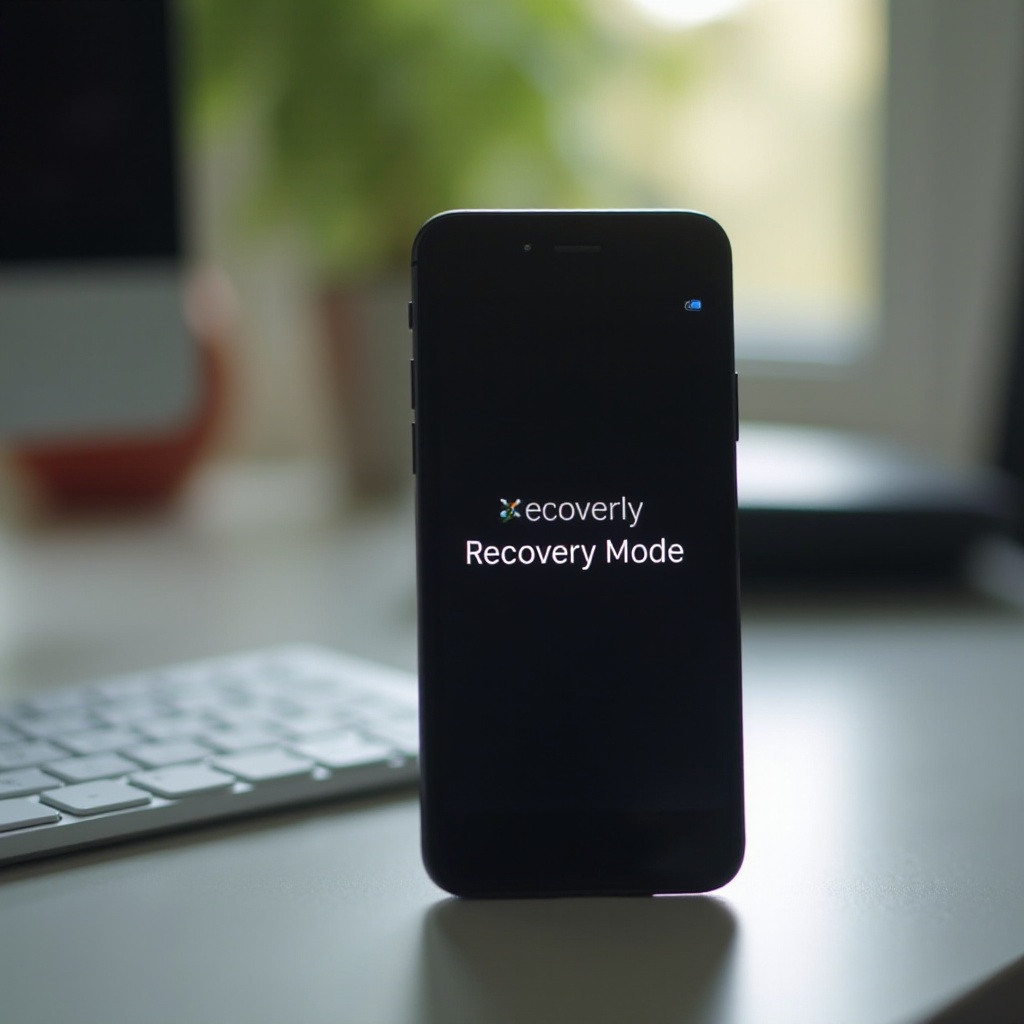
Avant d’explorer les remèdes, il est essentiel de comprendre ce que signifie le mode récupération. Le mode récupération permet à un iPhone de se connecter à iTunes ou Finder pour une restauration aux paramètres d’usine, jouant un rôle crucial pendant les réparations lorsque l’iOS est corrompu ou qu’une mise à jour échoue.
- Qu’est-ce que le Mode Récupération ?
Le mode récupération est un état de repli conçu pour le dépannage, permettant aux appareils d’interagir avec iTunes ou Finder à des fins de restauration. Principalement utilisé lors de blocages dans le système d’exploitation, le mode récupération permet une restauration aux paramètres d’usine.
- Raisons Courantes pour lesquelles les iPhones se Bloquent en Mode Récupération
Différents facteurs contribuent à ce que les iPhones soient piégés en mode récupération :
– Interruptions lors de mises à jour logicielle
– Dysfonctionnements matériels
– Installations de firmware défectueuses
– Tentatives de jailbreak incomplètes
Comprendre ces causes aide les utilisateurs à choisir la bonne approche pour la résolution. Explorons le dépannage préliminaire pour d’abord tenter des solutions simples.
Premières Étapes de Dépannage
Face à un iPhone en mode récupération, ces vérifications initiales peuvent offrir une solution :
- Vérifier que iTunes/Finder est à Jour
S’assurer que vous utilisez la dernière version de iTunes (ou Finder pour macOS Catalina et versions ultérieures) garantit la compatibilité et les mises à jour qui peuvent résoudre des problèmes mineurs perturbant le processus de restauration.
- Vérifier la Fiabilité du Câble USB et du Port
Des câbles défectueux peuvent entraver la communication :
1. Remplacez par un autre câble USB certifié Apple.
2. Testez avec un autre port USB sur votre ordinateur.
3. Si possible, utilisez un autre ordinateur pour la procédure.
Si les vérifications initiales échouent à remédier la situation, des solutions plus intensives s’imposent.
Solutions Efficaces pour Restaurer Votre iPhone
Envisagez ces méthodes plus complètes si les étapes de base s’avèrent inefficaces :
- Redémarrez Forcément Votre iPhone
Un redémarrage forcé peut réinitialiser la routine :
– Pour iPhone 8 et ultérieurs : Appuyez et relâchez le bouton Volume Haut, puis le bouton Volume Bas. Maintenez le bouton Latéral jusqu’à ce que le logo Apple apparaisse.
– Pour iPhone 7 et 7 Plus : Appuyez et maintenez les boutons Volume Bas et Veille/Éveil jusqu’à ce que le logo Apple s’affiche.
– Pour iPhone 6s, 6s Plus et SE : Maintenez les boutons Accueil et Veille/Éveil jusqu’à ce que vous voyiez le logo Apple.
- Restaurer Utilisant le Mode Récupération
Initiez une restauration via le mode récupération :
1. Connectez votre iPhone à un ordinateur avec iTunes/Finder en cours d’exécution.
2. Suivez les instructions pour mettre votre appareil en mode récupération.
3. Lorsque vous y êtes invité, sélectionnez ‘Restaurer’ pour initier le processus.
- Utiliser le Mode DFU en Dernier Recours
Le mode Device Firmware Update (DFU) offre un mécanisme de restauration plus profond :
1. Connectez votre iPhone à l’ordinateur et ouvrez iTunes/Finder.
2. Utilisez les étapes spécifiques au modèle pour initier le mode DFU.
3. Restaurez votre appareil via iTunes/Finder une fois connecté.
Ces solutions sont conçues pour offrir un niveau de restauration détaillé, résolvant efficacement les conflits logiciels.
Options de Réparation Avancées
Dans les cas où les méthodes conventionnelles échouent, explorez des réparations avancées :
- Utiliser un Logiciel de Récupération Tiers
De nombreuses solutions logicielles fiables existent, telles que Tenorshare ReiBoot ou Dr.Fone, qui aident à récupérer les systèmes iOS. Ces outils simplifient les processus fastidieux avec des interfaces conviviales mais doivent être utilisés avec précaution en choisissant des options réputées.
- Envisager des Services de Réparation Professionnels
Les problèmes persistants justifient souvent une intervention professionnelle. Accéder à des services de réparation certifiés ou aux Apple Stores peut identifier d’éventuelles réparations matérielles, offrant une tranquillité d’esprit avec un service fiable.
Mettre en œuvre ces stratégies avancées peut surmonter des problèmes complexes qui dépassent les capacités typiques des utilisateurs.
Conseils Préventifs pour Éviter les Problèmes de Mode Récupération
Une résolution efficace des problèmes est primordiale, mais des mesures préventives aident à maintenir la santé de l’appareil :
- Mettez Régulièrement à Jour le Logiciel de Votre iPhone
Mettre à jour iOS garantit l’accès aux dernières améliorations et correctifs. Activer les mises à jour automatiques réduit l’attention manuelle tout en assurant une performance optimale.
- Sauvegardez Régulièrement Votre iPhone
Les sauvegardes régulières protègent vos données contre les pertes inattendues. Utilisez iCloud ou iTunes/Finder pour maintenir un stockage hors site cohérent.
La sensibilisation et les mesures proactives réduisent considérablement la probabilité de dysfonctionnements critiques.

Conclusion
Réparer un iPhone bloqué en mode récupération nécessite un mélange stratégique de dépannage par essais et erreurs et de solutions avancées. En comprenant les causes et en mettant en œuvre des correctifs efficaces, des étapes préventives peuvent renforcer la résilience de l’appareil contre les récurrences. Cependant, la consultation professionnelle reste une option viable pour les défis persistants au-delà des efforts de bricolage.
Questions Fréquemment Posées
Pourquoi mon iPhone continue-t-il d’entrer en mode de récupération ?
Cela se produit souvent en raison de mises à jour incomplètes ou d’erreurs logicielles. Assurez-vous que toutes les mises à jour sont finalisées pour éviter les problèmes.
Puis-je récupérer mes données si mon iPhone est bloqué en mode de récupération ?
La récupération des données dépend des sauvegardes effectuées avant de rencontrer le problème. Sauvegarder régulièrement avec iCloud ou un ordinateur facilite la récupération des données.
Combien de temps dure généralement une restauration en mode de récupération ?
En général, une restauration en mode de récupération prend entre 15 minutes et une heure, selon la gravité du problème et le modèle de l’appareil.