
Johdanto
Oikea aikavyöhyke iPadissa on välttämätön sujuvien digitaalisten toimintojen kannalta. Riippumatta siitä, käytätkö laitetta aikatauluttamiseen, muistutuksiin tai maailmanajan seurantaan, iPadin aikavyöhykkeen täsmällisyys on avainasemassa, jotta et missaisi hälytyksiä tai ilmoituksia. Jos olet matkustaja tai kansainvälinen ammattilainen, oikean aikavyöhykkeen merkitys korostuu entisestään. Tämä opas kuvaa, miksi iPadin aikavyöhykkeen asettaminen on tärkeää ja tarjoaa yksinkertaisen, vaiheittaisen menetelmän tarvittavien muutosten tekemiseksi.
Miksi aikavyöhykkeen vaihtaminen iPadissa on tärkeää
Aikavyöhykkeet vaikuttavat lukuisiin iPadin toimintoihin, aina ajastetuista ilmoituksista synkronoituihin kalenteritapahtumiin. Täsmällinen aikavyöhykkeen asetus varmistaa, että saat ilmoitukset ajallaan ja että aikataulusi on oikein, erityisesti jos matkustat usein tai osallistut kansainväliseen viestintään.
-
Vaikutus sovelluksiin ja ilmoituksiin: Monet sovellukset riippuvat aikavyöhykkeen asetuksesta toimittaakseen ajankohtaisia ilmoituksia ja muistutuksia. Väärät asetukset voivat johtaa ohitettuihin muistutuksiin tai ilmoituksiin.
-
Tärkeys matkustamiselle ja liiketoiminnalle: Liikkeellä ollessasi aikavyöhykkeen säätäminen auttaa hallitsemaan paikallista aikaa täsmällisesti, mikä auttaa välttämään aikataulusekaannuksia uusilla alueilla.
-
Synkronointi muiden laitteiden kanssa: iPadit synkronoituvat yleensä muiden Apple-laitteiden kanssa iCloud-tilisi kautta. Yhtenäisen aikavyöhykkeen ylläpitäminen takaa, että tapahtumat ja ilmoitukset näkyvät yhdenmukaisesti kaikilla laitteilla.
Ymmärtääksemme vaiheittaisen prosessin aikavyöhykkeen vaihtamiseksi, katsotaan, miten voit varmistaa iPadisi asetusten säilymisen täsmällisinä.
Vaiheittainen opas aikavyöhykkeen vaihtamiseen iPadissa
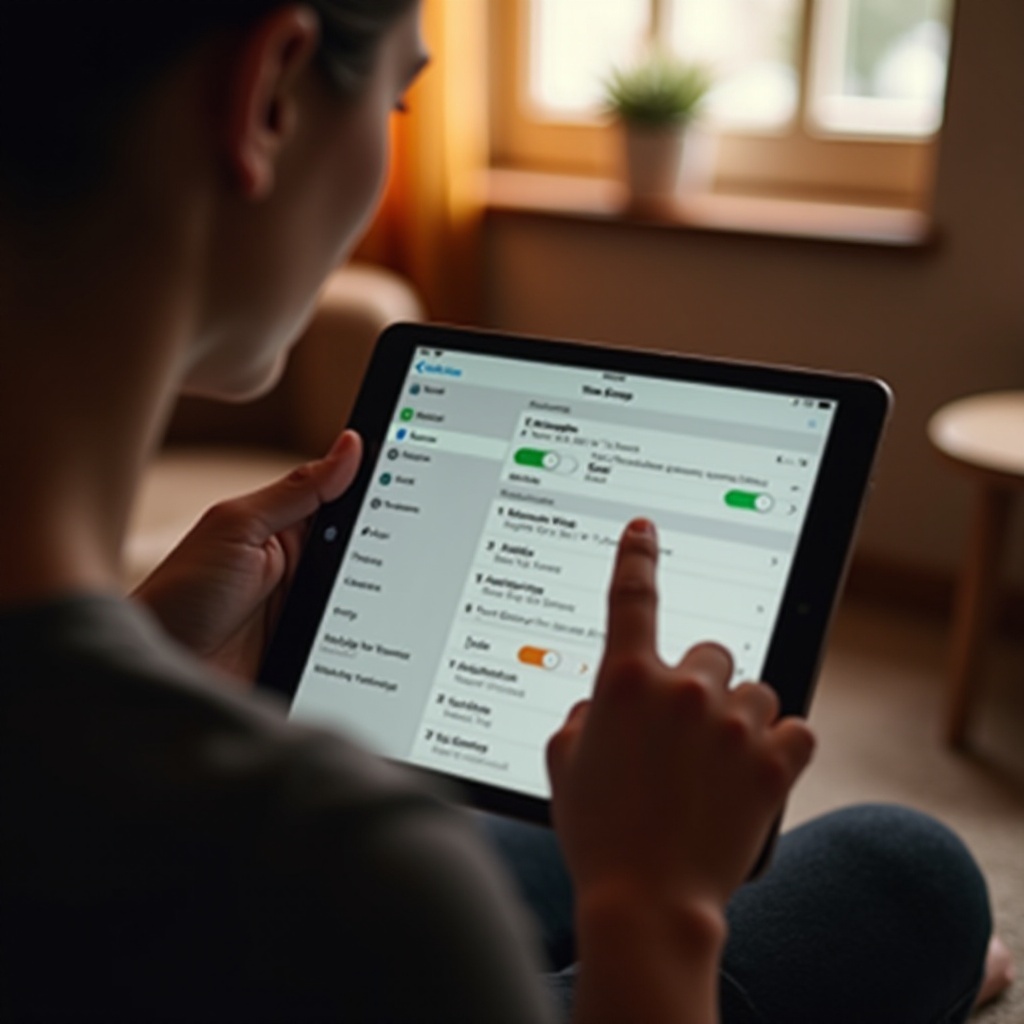
Aikavyöhykkeen muuttaminen iPadissa on yksinkertainen prosessi. Näin se tehdään:
-
Asetukset-sovelluksen avaaminen: Aloita avaamalla iPadisi lukitus ja etsimällä ’Asetukset’-sovellus kotinäytöltäsi.
-
Siirtyminen päiväys- & aika-asetuksiin: Asetukset-sovelluksessa, selaa alaspäin ja valitse ’Yleiset.’ Jatka ’Päiväys & Aika’.
-
Oikean aikavyöhykkeen valitseminen: Etsi ’Aikavyöhyke’-vaihtoehto ja napauta sitä. Voit manuaalisesti kirjoittaa ja valita sopivan aikavyöhykkeen hakupalkin avulla.
-
Automaattisen aikavyöhykeasetuksen käyttäminen: Liu’uta ’Aseta automaattisesti’ -vaihtoehto päälle, jotta aikavyöhykkeet säätyvät automaattisesti perustuen sijaintiisi. Varmista, että Sijaintipalvelut ovat aktiivisia tämän ominaisuuden käyttämiseksi.
Noudattamalla näitä ohjeita iPadisi synkronoituu täsmällisesti, mikä varmistaa saumattoman toiminnan kaikissa alueilla.
Yleisimpien ongelmien ratkaiseminen
Joskus, huolimatta oikeista asetuksista, iPadisi saattaa kohdata vaikeuksia aikavyöhykkeen päivittämisessä. Tässä joitakin tapoja ratkaista ongelmia:
-
Aikavyöhyke ei päivity automaattisesti: Varmista, että Sijaintipalvelut ovat aktiivisia siirtymällä Asetukset > Tietosuoja > Sijaintipalvelut ja varmistamalla, että se on otettu käyttöön.
-
Sovellukset eivät heijasta aikavyöhykkeen muutosta: Jos sovellukset eivät päivity, yritä käynnistää kyseinen sovellus uudelleen tai käynnistää iPad uudelleen, jotta synkronointi käynnistyy.
-
Synkronointiongelmat muiden Apple-laitteiden kanssa: Tarkista, että kaikki Apple-laitteesi ovat oikealla aikavyöhykkeellä. Jos synkronointiongelmat jatkuvat, kokeile irrottaa ja liittää iCloud uudelleen.
Näiden ratkaisujen pitäisi auttaa korjaamaan mahdolliset ongelmat, jotta iPadisi sopeutuu uuteen aikavyöhykkeeseen oikein.
Lisävinkkejä optimaaliseen kokemukseen
iPadin kokemuksen parantaminen tarkoittaa muutakin kuin vain aikavyöhykkeen asettamista. Harkitse näitä lisämenetelmiä:
-
iPadin ohjelmiston pitäminen ajan tasalla: Varmista, että päivität iPadin ohjelmiston säännöllisesti saadaksesi ajantasaisimman aikavyöhyketietokannan ja korvataksesi mahdolliset virheet. Siirry Asetukset > Yleiset > Ohjelmistopäivitykset.
-
Sijaintipalvelujen hyödyntäminen: Ota Sijaintipalvelut käyttöön, jotta iPadisi voi määrittää aikavyöhykkeen nykyisen maantieteellisen sijaintisi perusteella ja tarjota suurempaa tarkkuutta.
-
Aikavyöhykkeiden hallinta matkustaessa: Matkustajien tulee tarkistaa manuaalisesti asetukset estääkseen mahdolliset erot sovellus- tai ilmoitustimingeissä.
Nämä vinkit auttavat ylläpitämään iPadisi suorituskykyä ja varmistamaan, että aikavyöhykeasetus on aina ajan tasalla.
Johtopäätös
Oikean aikavyöhykkeen ylläpitäminen iPadissa on elintärkeää optimaalisen toiminnan kannalta, mahdollistaen sovellusten, ilmoitusten ja laitteen toimintojen synkronoinnin. Olitpa usein matkustava tai tarvitset tehokasta ajanhallintaa eri paikoissa, iPadin aikavyöhykkeen säätämisen ymmärtäminen on arvokas taito. Noudata yllä olevia yksityiskohtaisia ohjeita hallitaksesi asetuksia vaivattomasti, varmistaen digitaalinen elämäsi pysyy keskeytyksettömänä.
Usein kysytyt kysymykset
Mistä tiedän, onko iPadini asetettu automaattiseen aikavyöhykkeeseen?
Siirry kohtaan Asetukset > Yleiset > Päiväys ja aika. Jos ’Aseta automaattisesti’ on käytössä, iPadisi säätää aikavyöhykkeen automaattisesti.
Mitä tehdä, jos iPadini aikavyöhyke palautuu jatkuvasti?
Varmista, että Sijaintipalvelut ovat aktiiviset ja tarkista ohjelmistopäivitykset. Käynnistä laitteesi uudelleen yrittääksesi palauttaa asetukset.
Voiko aikavyöhykkeen muuttaminen vaikuttaa muihin asetuksiin iPadissani?
Aikavyöhykkeen muutokset vaikuttavat ensisijaisesti aikaan liittyviin toimintoihin, kuten hälytyksiin ja kalenteritapahtumiin, muuttamatta muita laitteen asetuksia.