
Einführung
Audio-Probleme auf einem Mac können ein erhebliches Hindernis darstellen, egal ob Sie arbeiten oder entspannen. Wenn Tonprobleme auftreten, können sie Ihren Tag stören. Glücklicherweise können die meisten Audio-Probleme mit einigen grundlegenden Fehlerbehebungen leicht behoben werden. Dieser umfassende Leitfaden führt Sie durch wesentliche Schritte zur Wiederherstellung des Tons auf Ihrem Mac, von anfänglichen Kontrollen bis hin zu fortgeschrittenen Lösungen.

Überprüfen Sie die Grundlagen
Beginnen Sie mit den einfachsten Lösungen, wenn Sie Audio-Probleme auf Ihrem Mac angehen.
-
Lautstärkeeinstellungen: Überprüfen Sie, ob die Lautstärke Ihres Mac stummgeschaltet oder niedrig eingestellt ist, indem Sie auf das Lautstärkesymbol in der Menüleiste klicken.
-
Stummschaltungsstatus: Drücken Sie die ‘Stummschalten’-Taste, um sicherzustellen, dass Ihr Mac nicht versehentlich stummgeschaltet ist.
-
Verbindungen: Stellen Sie sicher, dass Kopfhörer oder Lautsprecher ordnungsgemäß in den Audioanschluss eingesteckt sind. Stecken Sie sie erneut ein, um einen festen Sitz zu gewährleisten.
Wenn der Ton Ihres Macs immer noch nicht funktioniert, könnte das Problem tiefer liegen und eine detailliertere Fehlerbehebung erfordern.
Software-Fehlerbehebung
Nachdem die grundlegenden Überprüfungen abgeschlossen sind, untersuchen Sie mögliche softwarebezogene Probleme, die Probleme verursachen könnten.
-
macOS aktualisieren: System-Updates beinhalten oft wichtige Treiber und Fehlerbehebungen. Gehen Sie zu Systemeinstellungen > Software-Update, installieren Sie verfügbare Updates und starten Sie Ihren Mac neu.
-
Audio-Einstellungen: Navigieren Sie in den Systemeinstellungen zu ‘Ton’. Stellen Sie sicher, dass das richtige Ausgabegerät ausgewählt ist. Anwendungen, insbesondere Medien- und Kommunikationsapps, können separate Audio-Einstellungen haben, die überprüft werden müssen.
Diese Softwareanpassungen lösen oft gängige Probleme, aber wenn das Problem weiterhin besteht, könnte es die Hardware Ihres Macs betreffen.
Hardwareprüfungen
Nachdem Sie die Software behandelt haben, untersuchen Sie die Hardware Ihres Macs auf potenzielle Probleme, die die Audioleistung beeinträchtigen könnten.
-
Audioanschlüsse: Verwenden Sie Druckluft oder ein Wattestäbchen, um Schmutz aus der Buchse zu entfernen.
-
Alternative Geräte: Schließen Sie andere Kopfhörer oder Lautsprecher an, um zu testen, ob der Ton über sie abgespielt wird.
Wenn die Hardware intakt erscheint, sollten Sie einen Reset der Kernsystemkomponenten in Betracht ziehen, um das Problem zu lösen.
Kern-Audio und SMC zurücksetzen
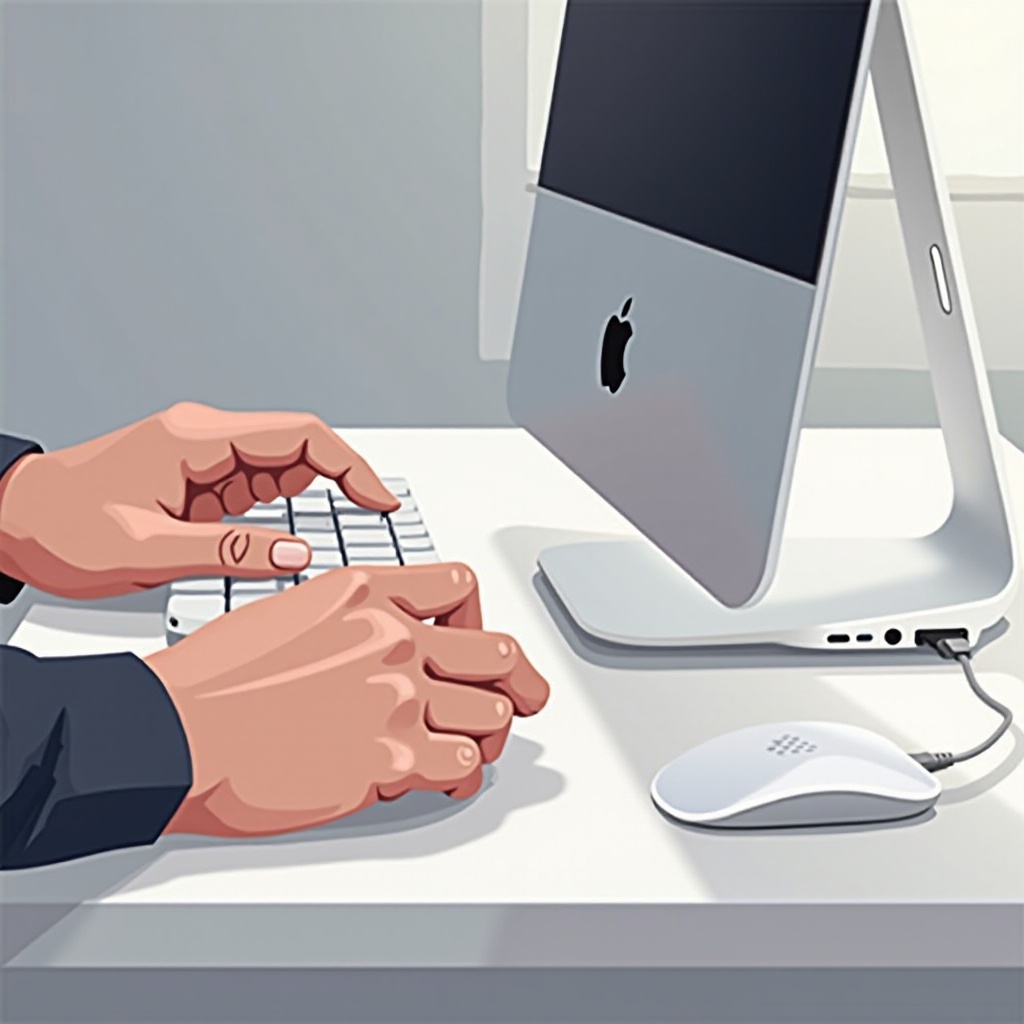
Das Zurücksetzen des Audiosystems und des Systemmanagement-Controllers Ihres Macs kann oft die Tonfunktionalität wiederherstellen.
- Core Audio zurücksetzen:
- Öffnen Sie ‘Aktivitätsanzeige’ aus Programme > Dienstprogramme.
-
Finden Sie den ‘CoreAudio’-Prozess, wählen Sie ihn aus und klicken Sie auf das X-Symbol, um ihn zu beenden. Dies startet die Audiodienste neu.
-
SMC zurücksetzen:
- Schalten Sie Ihren Mac aus.
- Bei Modellen ohne herausnehmbare Batterie halten Sie ‘Shift + Control + Option + Power’ zehn Sekunden lang gedrückt.
- Tasten loslassen und Ihren Mac neu starten.
Wenn diese Resets nicht funktionieren, sollten Sie fortgeschrittenere Fehlerbehebungsmethoden in Betracht ziehen.
Fortgeschrittene Fehlerbehebungsmethoden
Wenn einfachere Methoden nicht ausreichen, können diese fortgeschrittenen Optionen die Audio-Probleme Ihres Macs lösen.
-
Sicherer Modus: Starten Sie Ihren Mac im sicheren Modus, indem Sie während des Starts die Umschalttaste gedrückt halten. Dies löscht Caches und deaktiviert nicht wesentliche Software. Testen Sie den Ton im sicheren Modus, um Softwarekonflikte zu identifizieren.
-
macOS neu installieren: Als letztes Mittel installieren Sie Ihr Betriebssystem neu. Stellen Sie sicher, dass Backups erstellt werden. Wählen Sie im Wiederherstellungsmodus ‘macOS neu installieren’ aus dem Optionsmenü, um von vorne zu beginnen.
Wenn auch fortgeschrittene Fehlerbehebung keine Ergebnisse liefert, ist es an der Zeit, professionelle Unterstützung hinzuzuziehen.
Professionelle Unterstützung suchen
Wenn alle Fehlerbehebungsschritte fehlschlagen, kann professionelle Hilfe erforderlich sein. So gehen Sie vor:
-
Apple Support: Kontaktieren Sie den offiziellen Support über die Website oder veranlassen Sie Reparaturen. Halten Sie die Seriennummer Ihres Macs bereit und notieren Sie die durchgeführten Fehlerbehebungsschritte.
-
Servicevorbereitung: Sichern Sie Daten und entfernen Sie alle Hüllen oder Zubehörteile.
Schnellen professionellen Service in Anspruch zu nehmen, kann weiteren Schaden verhindern und die ordnungsgemäße Funktion Ihres Macs sicherstellen.
Fazit
Viele Audio-Probleme bei Macs können schnell mit einigen grundlegenden und fortgeschrittenen Maßnahmen zur Fehlerbehebung behoben werden. Von der Überprüfung der Verbindungen und Softwareeinstellungen bis hin zu komplexeren Systemresets deckt dieser Leitfaden alle Bereiche ab. Regelmäßige Wartung und Updates können helfen, zukünftige Probleme zu verhindern und den Ton Ihres Macs in einwandfreiem Zustand zu halten.
Häufig gestellte Fragen
Warum funktioniert der Ton auf meinem Mac nach dem Update auf macOS 2024 nicht?
Aktuelle Updates können die Audioeinstellungen unbeabsichtigt ändern. Überprüfen und passen Sie diese Einstellungen nach dem Update an.
Wie kann ich den Ton meines MacBook reparieren, wenn er auf stumm geschaltet ist?
Überprüfen Sie die Systemeinstellungen und Tastatureinstellungen, um sicherzustellen, dass die Stummschaltung nicht aktiviert ist. Setzen Sie das Core-Audio zurück, wenn es festhängt.
Ist es möglich, dass Systemupdates hardwarebezogene Audioprobleme auf meinem Mac beheben?
Updates betreffen normalerweise Software, aber verbesserte Treiber können auch kleinere Hardwareprobleme beheben. Größere Fehler erfordern eine professionelle Reparatur.