
Einführung
Die korrekte Zeitzone auf Ihrem iPad ist entscheidend für reibungslose digitale Interaktionen. Egal, ob Sie Ihr Gerät für das Planen, Erinnerungen oder die globale Zeitverfolgung nutzen, die Genauigkeit der Zeitzone Ihres iPads ist der Schlüssel, um verpasste Alarme oder Benachrichtigungen zu vermeiden. Wenn Sie ein Reisender oder internationaler Fachmann sind, wird die Bedeutung der richtigen Zeitzone noch kritischer. Diese Anleitung erklärt, warum das Einstellen der Zeitzone auf Ihrem iPad wichtig ist, und bietet eine einfache Schritt-für-Schritt-Methode, um notwendige Änderungen vorzunehmen.
Warum das Ändern der Zeitzone auf Ihrem iPad wichtig ist
Zeitzonen beeinflussen verschiedene iPad-Funktionen, von geplanten Benachrichtigungen bis hin zu synchronisierten Kalendereinträgen. Eine genaue Zeitzoneneinstellung sorgt dafür, dass Sie Benachrichtigungen rechtzeitig erhalten und Ihr Zeitplan korrekt ausgerichtet ist, insbesondere wenn Sie häufig reisen oder an internationalen Kommunikationen teilnehmen.
-
Auswirkungen auf Apps und Benachrichtigungen: Viele Apps sind auf die Zeitzoneneinstellung angewiesen, um rechtzeitige Benachrichtigungen und Erinnerungen zu liefern. Falsche Einstellungen können zu verpassten Erinnerungen oder Benachrichtigungen führen.
-
Bedeutung für Reisen und Geschäft: Wenn Sie unterwegs sind, ermöglicht Ihnen die Anpassung Ihrer Zeitzone, die lokale Zeit genau zu verwalten und Terminfehler in neuen Regionen zu vermeiden.
-
Synchronisierung mit anderen Geräten: iPads synchronisieren in der Regel mit anderen Apple-Geräten über Ihr iCloud-Konto. Eine konsistente Zeitzone sorgt dafür, dass Ereignisse und Benachrichtigungen gleichmäßig auf allen Geräten erscheinen.
Um den Schritt-für-Schritt-Prozess zum Ändern Ihrer Zeitzone zu verstehen, sehen wir uns an, wie Sie sicherstellen können, dass die Einstellungen Ihres iPads genau bleiben.
Schritt-für-Schritt-Anleitung zum Ändern der Zeitzone auf dem iPad
Das Ändern der Zeitzone auf Ihrem iPad ist ein einfacher Prozess. So geht’s:
-
Aufrufen der App Einstellungen: Beginnen Sie, indem Sie Ihr iPad entsperren und die App „Einstellungen“ auf Ihrem Startbildschirm finden.
-
Navigieren zu Datums- & Uhrzeiteinstellungen: Sobald Sie sich in der App „Einstellungen“ befinden, scrollen Sie nach unten und wählen Sie „Allgemein“. Fahren Sie mit „Datum & Uhrzeit“ fort.
-
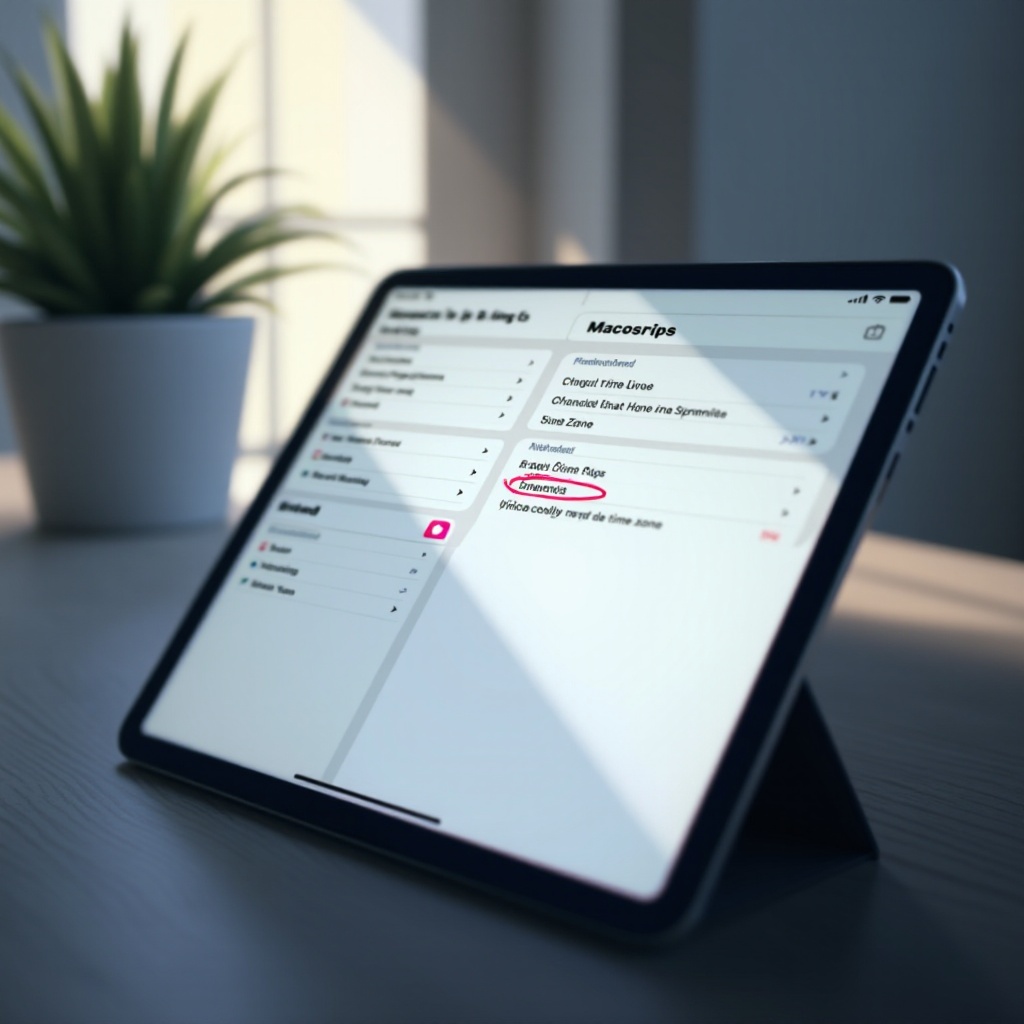
Auswählen der richtigen Zeitzone: Suchen Sie nach der Option „Zeitzone“ und tippen Sie darauf. Hier können Sie mithilfe der Suchleiste manuell die entsprechende Zeitzone eingeben und auswählen.
-
Verwenden der automatischen Zeitzonenoption: Für automatische Zeitzonenanpassungen basierend auf Ihrem Standort aktivieren Sie die Option „Automatisch einstellen“. Stellen Sie sicher, dass die Ortungsdienste für diese Funktion aktiv sind.
Indem Sie diese Anweisungen befolgen, wird Ihr iPad genau ausgerichtet, um eine nahtlose Funktionalität in allen Regionen zu gewährleisten.
Fehlerbehebung bei häufigen Problemen
Manchmal kann es trotz richtiger Einstellungen vorkommen, dass Ihr iPad Schwierigkeiten bei der Aktualisierung der Zeitzone hat. Hier sind einige Möglichkeiten zur Fehlerbehebung:
-
Zeitzone wird nicht automatisch aktualisiert: Stellen Sie sicher, dass die Ortungsdienste aktiv sind, indem Sie zu Einstellungen > Datenschutz > Ortungsdienste gehen und den Aktivierungsstatus bestätigen.
-
Apps spiegeln Zeitzonenänderung nicht wider: Wenn Apps nicht aktualisiert werden, versuchen Sie, die jeweilige App oder das iPad selbst neu zu starten, um die Synchronisierung auszulösen.
-
Synchronisierungsprobleme mit anderen Apple-Geräten: Überprüfen Sie, ob alle Ihre Apple-Geräte in der richtigen Zeitzone sind. Wenn die Synchronisierungsprobleme weiterhin bestehen, testen Sie das Trennen und erneute Verbinden mit iCloud.
Diese Lösungen sollten helfen, Probleme zu beheben, damit Ihr iPad die neue Zeitzone korrekt anpassen kann.
Zusätzliche Tipps für ein optimales Erlebnis
Die Verbesserung Ihres iPad-Erlebnisses umfasst mehr als nur das Einstellen einer Zeitzone. Erwägen Sie diese zusätzlichen Methoden:
-
iPad-Software aktuell halten: Stellen Sie sicher, dass Sie die Software Ihres iPads regelmäßig aktualisieren, um die aktuellste Zeitzonendatenbank zu erhalten und potenzielle Fehler zu beheben. Gehen Sie zu Einstellungen > Allgemein > Softwareupdate.
-
Verwendung von Ortungsdiensten: Aktivieren Sie die Ortungsdienste, damit Ihr iPad die Zeitzone basierend auf Ihrem aktuellen geografischen Standort bestimmen kann, um eine größere Genauigkeit zu bieten.
-
Verwalten von Zeitzonen beim Reisen: Für Reisende, die häufig Zeitzonen überschreiten, kann das manuelle Überprüfen der Einstellungen potenzielle Unterschiede in der Timing von Apps oder Benachrichtigungen verhindern.
Diese Tipps helfen, die Leistung Ihres iPads aufrechtzuerhalten und sicherzustellen, dass seine Zeitzoneneinstellungen stets auf dem neuesten Stand sind.
Fazit
Die Sicherstellung der richtigen Zeitzone auf Ihrem iPad ist entscheidend für einen optimalen Betrieb, da dadurch synchronisierte Apps, Benachrichtigungen und Gerätefunktionen ermöglicht werden. Egal, ob Sie häufig reisen oder die Zeit in verschiedenen Orten effektiv verwalten müssen, das Verständnis, wie Sie die Zeitzone Ihres iPads anpassen, ist eine wertvolle Fähigkeit. Befolgen Sie die oben genannten detaillierten Schritte, um Ihre Einstellungen mühelos zu verwalten und sicherzustellen, dass Ihr digitales Leben ununterbrochen bleibt.
Häufig gestellte Fragen
Wie erkenne ich, ob mein iPad auf automatische Zeitzone eingestellt ist?
Gehen Sie zu Einstellungen > Allgemein > Datum & Uhrzeit. Wenn ‘Automatisch einstellen’ aktiviert ist, passt Ihr iPad die Zeitzone automatisch an.
Was tun, wenn sich die Zeitzone meines iPads ständig zurücksetzt?
Stellen Sie sicher, dass die Ortungsdienste aktiv sind und prüfen Sie auf Software-Updates. Starten Sie Ihr Gerät neu, um zu versuchen, die Einstellungen zurückzusetzen.
Kann das Ändern der Zeitzone andere Einstellungen auf meinem iPad beeinflussen?
Zeitzonenänderungen betreffen hauptsächlich zeitbezogene Funktionen wie Benachrichtigungen und Kalendereinträge, ohne andere Geräteeinstellungen zu ändern.