
Introdução
A lanterna do seu iPhone é altamente conveniente, seja para procurar algo no escuro ou para obter luz extra em uma situação complicada. No entanto, desligá-la prontamente após o uso é crucial para economizar bateria e evitar qualquer iluminação indesejada. Neste guia detalhado, você encontrará vários métodos simples e dicas avançadas para controlar eficientemente a função da lanterna no seu iPhone.
Métodos para Desligar a Lanterna no Seu iPhone
Existem várias opções disponíveis quando se trata de desligar a lanterna do seu iPhone, cada uma atendendo a diferentes preferências e situações. Aqui, exploramos essas opções para que você possa escolher o que funciona melhor para você.
Usando o Centro de Controle
- Acesse o Centro de Controle deslizando para baixo a partir do canto superior direito em iPhones com Face ID, ou deslizando para cima a partir da parte inferior em modelos anteriores.
- Localize o ícone da lanterna entre outros controles.
- Toque no ícone para desligar a lanterna.
O Centro de Controle é, sem dúvida, o método mais fácil para gerenciar rapidamente a lanterna, mas se você estiver em uma situação em que suas mãos não estão livres, comandos de voz oferecem uma solução sem as mãos.
Usando Siri para Operação Mãos-Livres
- Para ativar a Siri, pressione e segure o botão lateral em modelos mais novos, ou o botão Home em modelos mais antigos. Você também pode dizer ‘E aí Siri’, se estiver configurado no seu dispositivo.
- Uma vez que a Siri esteja ativada, basta dizer ‘Desligar a lanterna’.
Com a Siri, você pode controlar facilmente sua lanterna, mesmo que suas mãos não estejam disponíveis, oferecendo uma alternativa ao método de toque manual. Se nenhuma dessas opções melhor se adequar à sua situação, você pode desligar a lanterna usando os controles da tela de bloqueio.
Acessando os Controles da Tela de Bloqueio
- Ative a tela de bloqueio tocando na tela ou pressionando o botão de energia.
- Encontre o ícone da lanterna no canto inferior esquerdo.
- Pressione firmemente (ou pressione e segure) o ícone para desligar a luz.
Usar os controles da tela de bloqueio adiciona conveniência extra, permitindo gerenciar a lanterna sem desbloquear totalmente o telefone. De soluções práticas, vamos mudar o foco para problemas comuns que você pode encontrar com a função da lanterna.
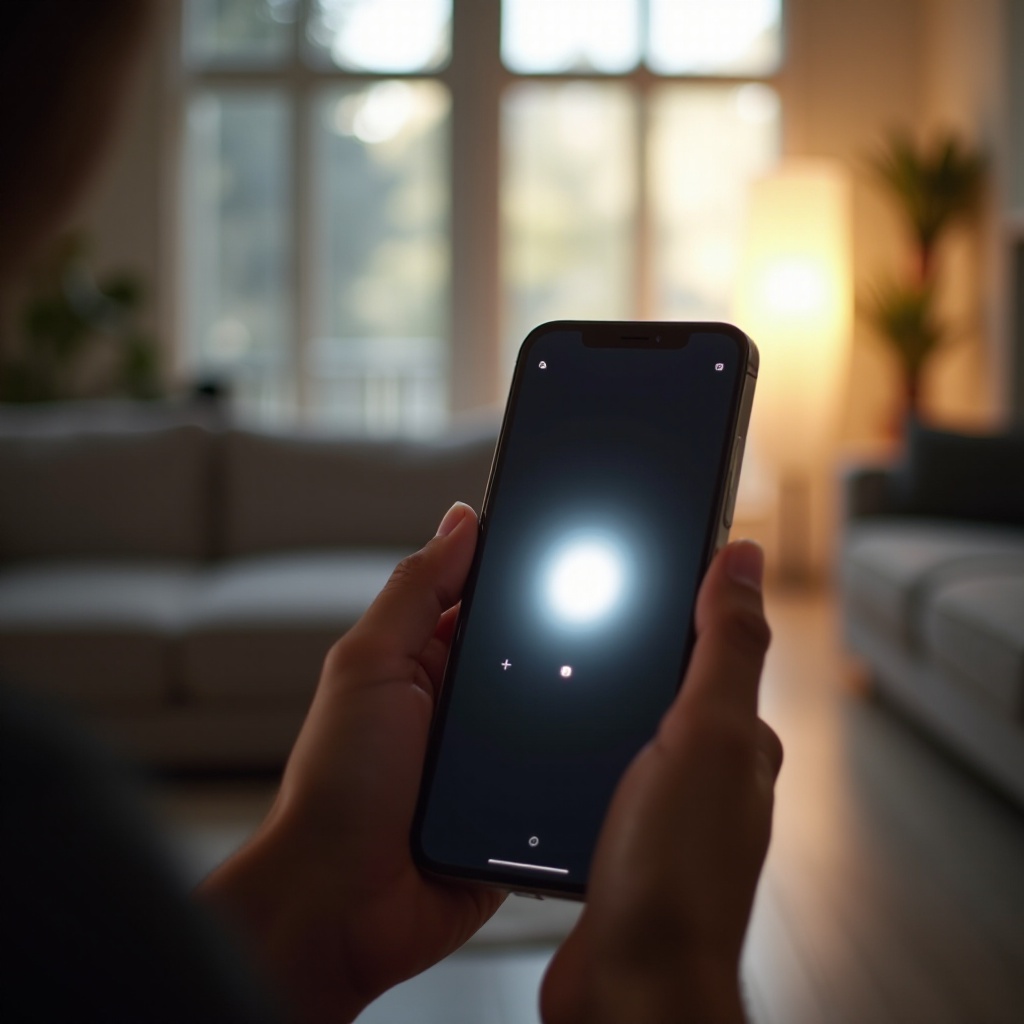
Resolução de Problemas Comuns da Lanterna
Às vezes, a lanterna pode não responder como esperado. Aqui, destacamos os problemas mais comuns e como resolvê-los.
Lanterna Não Responde ou Não Desliga
- Reinicie seu iPhone para corrigir falhas temporárias.
- Certifique-se de que seu iOS está atualizado, pois as atualizações geralmente corrigem bugs.
Se o ícone da lanterna também desaparecer, siga os passos no próximo segmento para uma solução.
Ícone da Lanterna Ausente e Soluções
- Verifique a personalização do Centro de Controle em Configurações > Centro de Controle. Adicione a opção da lanterna se estiver ausente.
- Como último recurso, redefina todas as configurações: Configurações > Geral > Redefinir > Redefinir Todas as Configurações.
Com essas etapas, você pode resolver problemas comuns e otimizar a função da lanterna. Agora vamos explorar algumas dicas avançadas para aproveitar ao máximo esse recurso.
Dicas Avançadas para Gerenciar a Lanterna do iPhone
Alem do uso básico, explore recursos adicionais para melhorar sua experiência com a lanterna.
Ajustando o Brilho da Lanterna
- No Centro de Controle, pressione e segure o ícone da lanterna.
- Ajuste o brilho usando o controle deslizante que aparece, adaptando a intensidade às suas necessidades.
Apps de Terceiros para Controle Avançado
- Considere aplicativos de terceiros disponíveis na App Store que oferecem recursos como luz estroboscópica ou níveis de intensidade definidos.
Essas dicas avançadas permitem personalização para suas necessidades específicas, aprimorando sua experiência geral com o recurso de lanterna do iPhone.
Conclusão
Através deste guia, você explorou várias opções para gerenciar efetivamente a lanterna do seu iPhone. Quer você esteja usando o Centro de Controle, invocando a Siri para operação sem as mãos ou utilizando a tela de bloqueio, cada método garante que você possa controlar eficientemente o recurso de iluminação do seu dispositivo. As seções de resolução de problemas abordam problemas comuns, enquanto as dicas avançadas oferecem opções adicionais de personalização. Com esses insights, você está bem equipado para lidar com a lanterna do seu iPhone de forma eficaz e com confiança.
Perguntas Frequentes
Como adiciono a lanterna ao meu Centro de Controle?
Navegue até Configurações, toque em Central de Controle e personalize os controles para incluir a opção de lanterna.
Posso usar a Siri para ajustar o brilho da lanterna?
Atualmente, a Siri não ajusta o brilho. Você pode fazer isso manualmente no Centro de Controle.
O que devo fazer se minha lanterna ainda não desligar?
Reinicie seu dispositivo, verifique se há atualizações do iOS ou consulte o Suporte Apple para obter ajuda profissional.