
Introductie
Laptop-koelsystemen zijn cruciaal voor het behoud van prestaties en levensduur. HP Pavilion-modellen, bekend om hun veelzijdigheid, hebben soms last van koelproblemen die kunnen worden opgelost door de ventilator te vervangen. Deze gids biedt gedetailleerde instructies om de ventilator van uw HP Pavilion te vervangen, waardoor de efficiëntie en prestaties verbeteren.
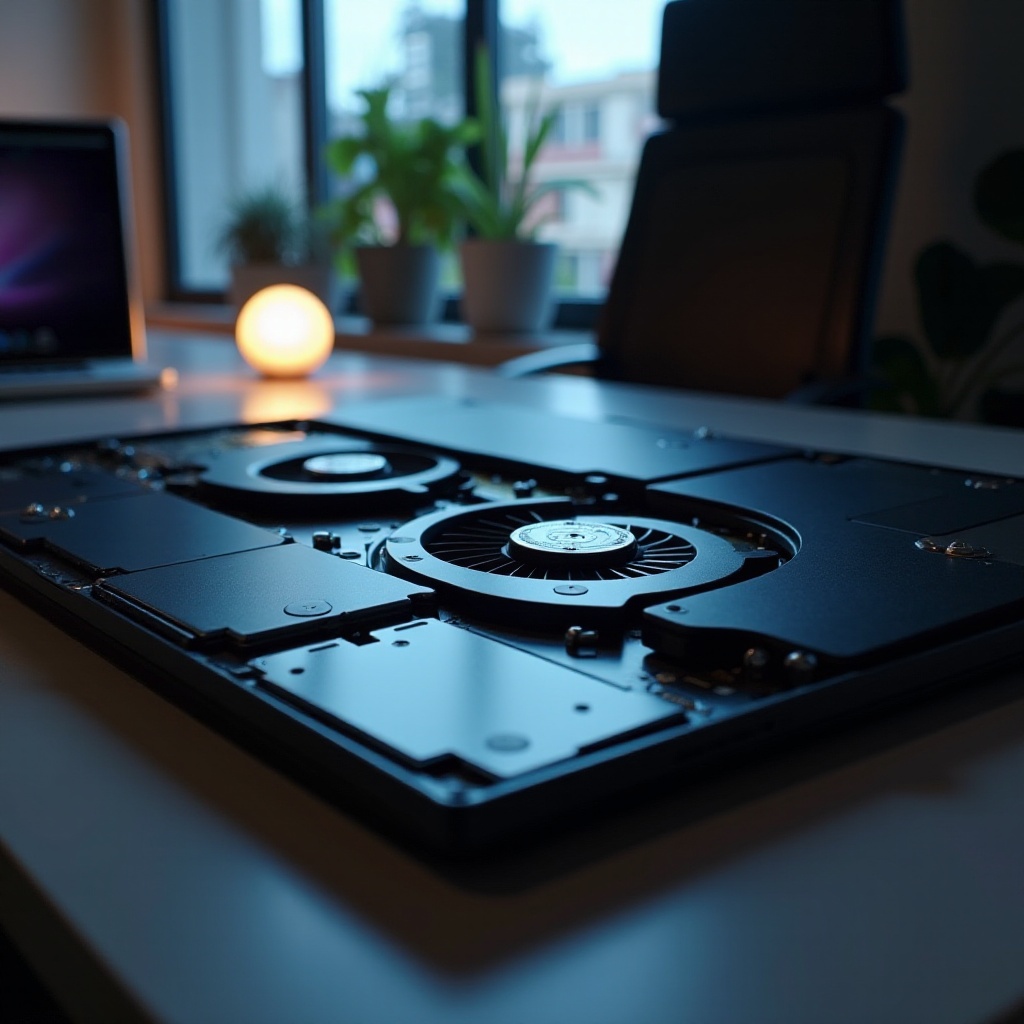
Tekenen dat uw HP Pavilion een ventilatorvervanging nodig heeft
Het vroegtijdig herkennen van de tekenen van een defecte ventilator kan verdere schade voorkomen en de levensduur van uw laptop verlengen. Hier zijn belangrijke indicatoren om op te letten:
-
Oververhitting en systeemcrashes: Uw laptop kan vaak crashen vanwege oververhitting, wat vaak het gevolg is van een falende ventilator. Dit probleem beïnvloedt niet alleen de prestaties, maar kan ook permanente schade veroorzaken.
-
Ongebruikelijke geluiden uit het ventilatorgebied: Een luidruchtige ventilator is een teken van mechanische problemen. Dergelijke geluiden kunnen wijzen op obstructies of versleten lagers, die vervanging vereisen.
-
Verminderde systeemprestaties en plotselinge afsluitingen: Verminderde prestaties en onverwachte afsluitingen wijzen vaak op onvoldoende koeling. Door deze problemen tijdig aan te pakken, kunt u verdere verslechtering voorkomen.
Het vroegtijdig detecteren van deze problemen stelt u in staat zich voor te bereiden op een ventilatorvervanging, waardoor uw laptop optimaal blijft presteren.
Voorbereiden op ventilatorvervanging
Voordat u het vervangingsproces begint, is een grondige voorbereiding essentieel voor een soepele ervaring:
-
Benodigde gereedschappen en materialen: Verzamel gereedschappen zoals een schroevendraaierset, thermische pasta en een reinigingsborstel of perslucht. Zorg er vooral voor dat u de juiste vervangingsventilator heeft voor uw specifieke HP Pavilion-model.
-
Identificeer de juiste vervangingsventilator voor uw model: Raadpleeg uw HP Pavilion-handleiding of online bronnen om de juiste ventilator te selecteren. Deze stap is cruciaal om compatibiliteit en functionaliteit te waarborgen.
Met deze voorbereidingen bent u klaar om uw laptop te demonteren en de defecte ventilator effectief te vervangen.
Stapsgewijze handleiding voor het vervangen van uw HP Pavilion-ventilator
Door deze gedetailleerde stappen te volgen, kunt u de ventilator van uw HP Pavilion-laptop efficiënt vervangen:
-
Veiligheidsmaatregelen en initiële setup: Begin met het uitschakelen van uw laptop en het loskoppelen van alle kabels. Gebruik een antistatische polsband om elektrostatische schade te voorkomen.
-
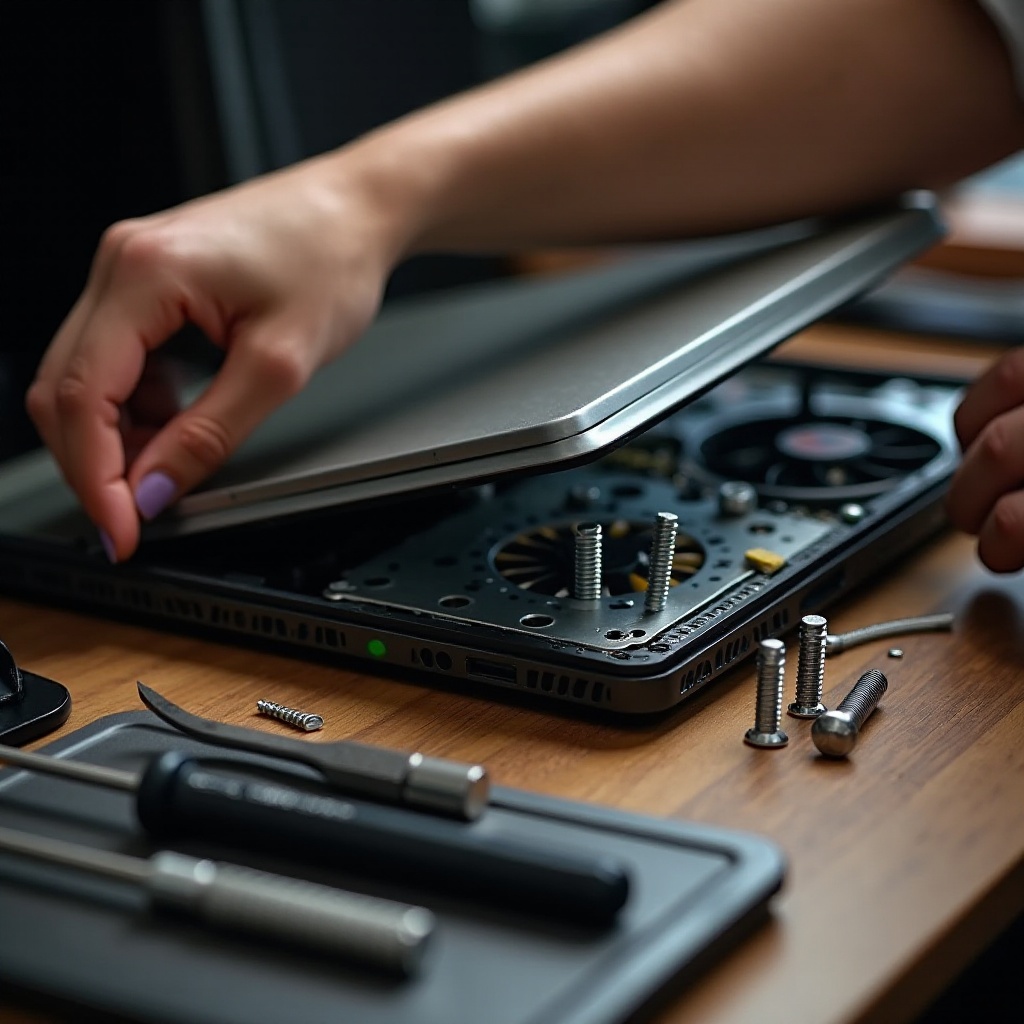
Uw HP Pavilion demonteren: Draai uw laptop ondersteboven, verwijder de batterij (indien mogelijk) en lokaliseer de schroeven aan de achterkant. Verwijder voorzichtig alle schroeven en bewaar ze veilig voor latere montage.
-
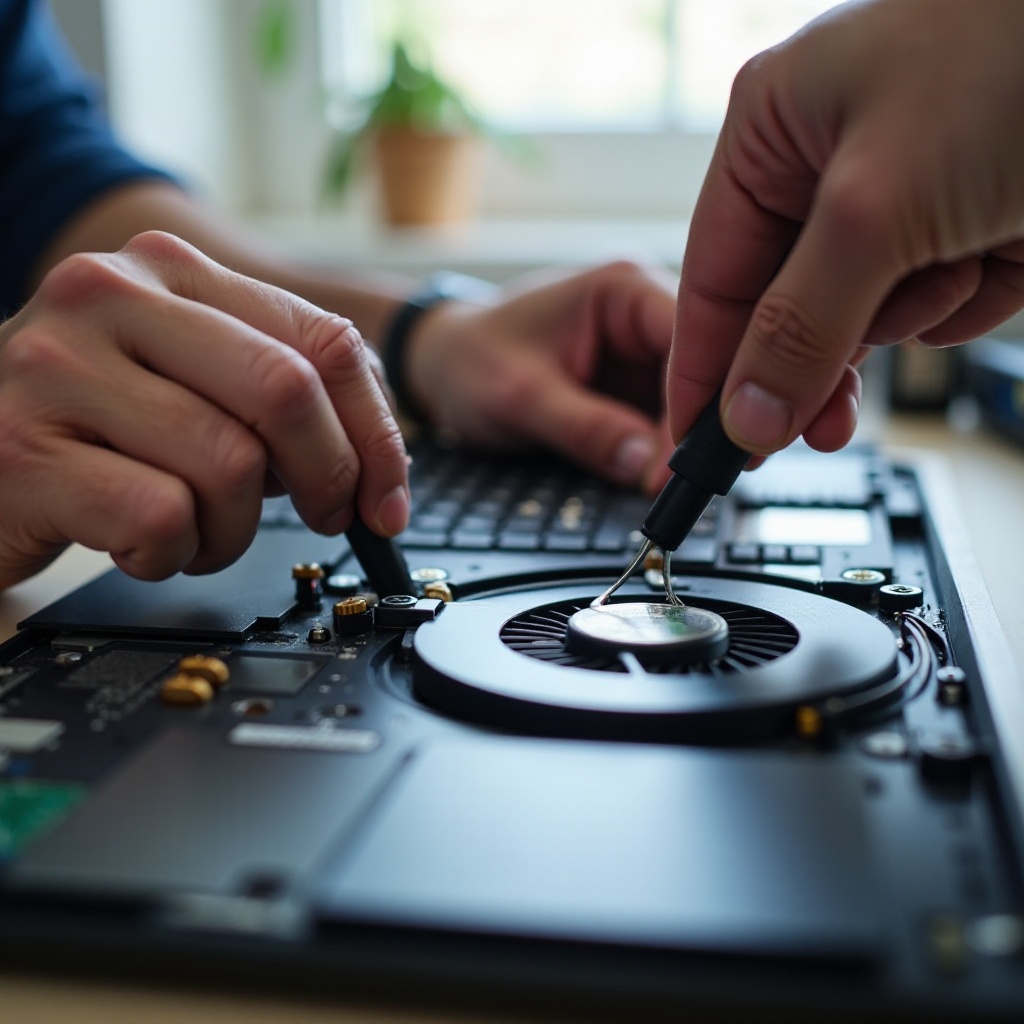
De defecte ventilator verwijderen: Zodra het achterpaneel is verwijderd, vindt u de koelventilator in de buurt van de koellichaam. Koppel de ventilatorkabel los, verwijder bevestigingsschroeven en til de ventilator voorzichtig uit zijn behuizing.
-
De nieuwe ventilator installeren: Plaats de nieuwe ventilator correct, zorg ervoor dat deze in lijn is met de specificaties van de laptop. Zet de ventilator vast met schroeven en sluit de voedingskabel stevig aan.
-
De laptop weer in elkaar zetten: Plaats het achterpaneel terug, plaats en draai alle schroeven vast, plaats de batterij terug en sluit externe apparaten aan.
Door deze stappen te volgen, kunt u ervoor zorgen dat uw nieuwe ventilator correct is geïnstalleerd en klaar is om te functioneren.
Tips en testen na vervanging
Na het vervangen van de ventilator is het essentieel om deze te testen en de correcte werking te garanderen:
-
Zorgen dat de nieuwe ventilator correct werkt: Schakel uw laptop in en luister of de ventilator soepel werkt zonder ongebruikelijke geluiden.
-
De temperaturen en prestaties van de laptop monitoren: Gebruik softwaretools om interne temperaturen onder verschillende belastingen te controleren, zodat eerdere oververhittingsproblemen zijn opgelost.
Door deze aspecten te testen, kunt u ervoor zorgen dat uw ventilatorvervanging met succes de prestaties van uw laptop heeft verbeterd.
Conclusie
Deze gids bood een uitgebreide routekaart voor het vervangen van een HP Pavilion-laptopventilator, waardoor de prestaties worden verbeterd en de levensduur van het apparaat wordt verlengd. De tijd nemen om een defecte ventilator te vervangen kan de efficiëntie van uw laptop aanzienlijk verhogen. Vol vertrouwen de doe-het-zelf-procedure aangaan met uw HP Pavilion.
Veelgestelde vragen
Hoe vaak moet ik mijn HP Pavilion-ventilator vervangen?
Over het algemeen, overweeg om de ventilator elke 3-5 jaar te vervangen, of eerder als u tekenen van een defect opmerkt.
Kan ik upgraden naar een efficiënter ventilatormodel?
Ja, zolang het compatibel is met de specificaties van uw model. Een upgrade kan de koelprestaties verbeteren.
Wat als mijn laptop nog steeds oververhit raakt na het vervangen van de ventilator?
Zorg ervoor dat de thermische pasta goed is aangebracht, de ventilatieopeningen schoon zijn, en overweeg aanvullende koeloplossingen zoals pads. Als de problemen aanhouden, raadpleeg dan een technicus.