
Inleiding
Een niet-reagerend scherm kan frustrerend zijn, vooral wanneer het dagelijkse activiteiten verstoort. Als de linkerkant van het scherm van je iPhone niet werkt, kun je moeite hebben met typen, scrollen of efficiënt door apps navigeren. Deze gids onderzoekt de redenen achter dit probleem en biedt haalbare oplossingen om de volledige functionaliteit van het scherm te herstellen.

Veelvoorkomende oorzaken van een niet-reagerende linkerkant van het iPhone-scherm
Het herkennen van mogelijke oorzaken kan je helpen bij een effectieve probleemoplossing. Hier is waarom het scherm van je iPhone problemen kan vertonen:
- Softwarefouten: Softwarebugs kunnen ervoor zorgen dat delen van je scherm niet goed functioneren.
- Fysieke schade: Onbedoelde vallen kunnen het scherm fysiek hebben beschadigd, waardoor de aanraking niet goed werkt.
- Hardwareproblemen: Problemen met interne componenten kunnen leiden tot slecht functionerend scherm.
Het achterhalen van deze oorzaken maakt het eenvoudiger om geschikte probleemoplossingsmethoden te identificeren. Met deze in gedachten, laten we beginnen met initiële controles die het probleem mogelijk kunnen oplossen.

Initiële controles voordat je problemen oplost
Het uitvoeren van voorlopige controles kan helpen het probleemoplossingsproces te vereenvoudigen:
- Herstart je iPhone: Soms kan het uitschakelen en weer inschakelen van het apparaat softwareproblemen oplossen.
- Update iOS-software: Nieuwe updates kunnen bugs oplossen die kunnen bijdragen aan niet-reagerende schermen. Controleer beschikbare updates door naar ‘Instellingen > Algemeen > Software-update’ te gaan.
- Controleer op fysieke schade: Onderzoek je telefoon op zichtbare barsten of andere schade die de werking van het scherm kan beïnvloeden.
Het uitvoeren van deze controles kan kleinere problemen oplossen. Als de problemen aanhouden, is het tijd om gedetailleerde softwareoplossingen te verkennen.
Stapsgewijze softwareoplossingen
Het aanpakken van op software gebaseerde redenen voor schermproblemen blijkt vaak effectief. Volg deze stappen:
- Forceer het opnieuw opstarten van je apparaat:
-
Voor iPhone 8 en latere modellen, druk snel op de Volume omhoog-knop en laat deze weer los, gevolgd door de Volume omlaag-knop. Houd vervolgens de zijknop ingedrukt tot je het Apple-logo ziet.
-
Reset alle instellingen:
-
Ga naar ‘Instellingen > Algemeen > Reset > Reset alle instellingen’ om de standaardinstellingen te herstellen zonder persoonlijke gegevens te verliezen.
-
Gebruik AssistiveTouch:
- Schakel als tijdelijke maatregel AssistiveTouch in door naar ‘Instellingen > Toegankelijkheid > Touch > AssistiveTouch’ te gaan en deze in te schakelen.
Als je scherm na deze softwareoplossingen nog steeds niet reageert, kunnen hardwareproblemen het onderliggende probleem zijn.
Begrip van hardwareproblemen
Wanneer problemen oplossen niet lukt, kunnen hardwareproblemen de oorzaak zijn:
- Het identificeren van tekenen van schermschade: Let op tekenen zoals niet-reagerende secties, ghost touches of visuele defecten op het scherm die op hardwarestoringen wijzen.
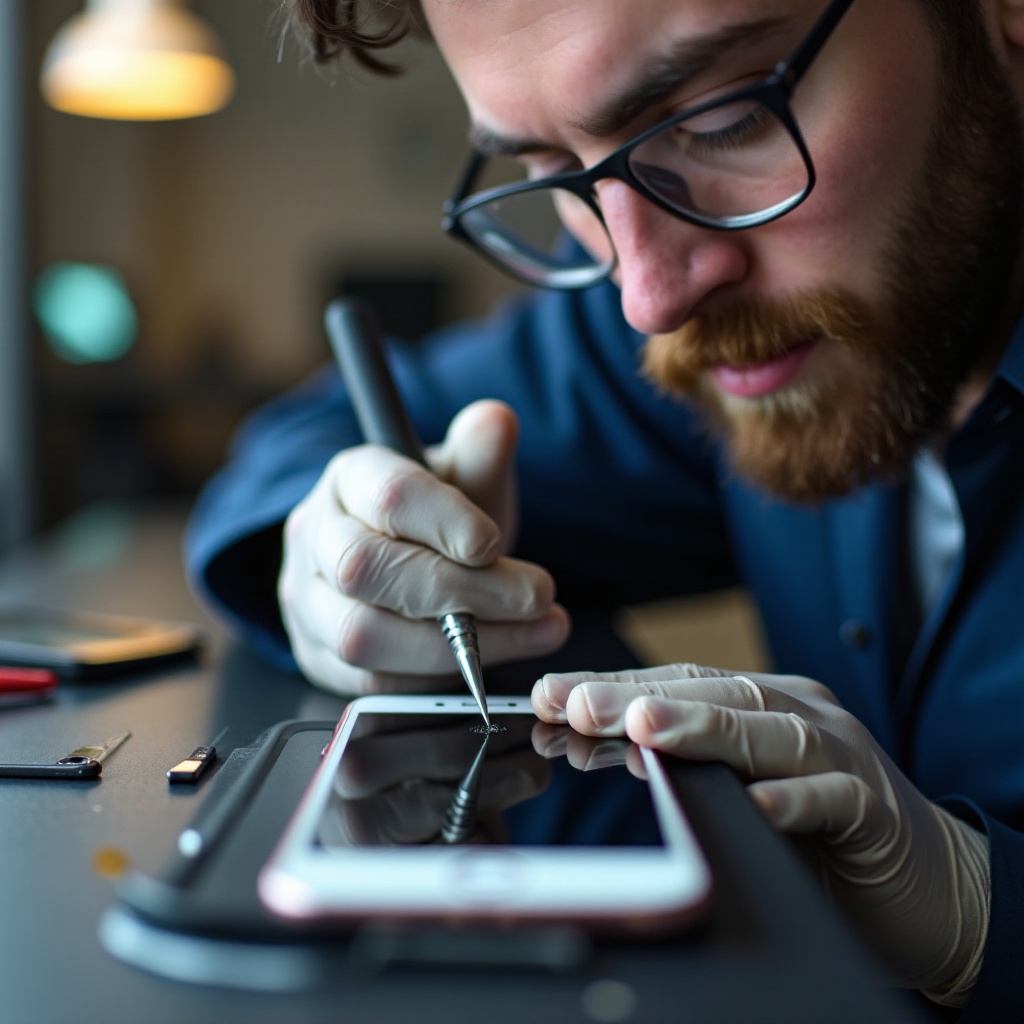
- Wanneer professionele reparatie zoeken: Overweeg professionele reparatie wanneer je aanhoudende problemen of zichtbare schade opmerkt. Gecertificeerde technici kunnen hardwareproblemen nauwkeurig identificeren en oplossen.
Het herkennen van symptomen en weten wanneer je deskundige hulp moet zoeken, kan tijd en verdere schade besparen.
Voorkomen van toekomstige schermproblemen
Preventie helpt je apparaat langer goed te laten functioneren. Deze tips kunnen je iPhone beschermen tegen toekomstige schermstoringen:
- Gebruik een beschermende hoes en schermbeschermer: Bescherm je apparaat tegen vallen en stoten met hoogwaardige hoesjes en schermbeschermers.
- Beste praktijken voor apparaatonderhoud: Stel je iPhone niet bloot aan extreme temperaturen en houd het scherm schoon voor optimale responsiviteit.
Door deze preventieve maatregelen te implementeren, verleng je de levensduur van je apparaat en verbeter je het dagelijks gebruik.
Conclusie
Het repareren van een niet-reagerende linkerkant van je iPhone-scherm omvat het nauwkeurig diagnosticeren van het probleem, het toepassen van geschikte softwareoplossingen en het begrijpen wanneer professionele tussenkomst noodzakelijk is. Door deze gids te volgen, kun je effectief de functionaliteit van je iPhone herstellen en aanhoudende problemen vermijden.
Veelgestelde Vragen
Wat moet ik doen als slechts een deel van mijn iPhone-scherm werkt?
Herstart je apparaat en controleer op updates. Inspecteer op fysieke schade en probeer een geforceerde herstart. Als problemen aanhouden, overweeg een professionele evaluatie.
Kan een software-update een niet-reagerend scherm oplossen?
Ja, het up-to-date houden van je iOS kan bugs oplossen die schermproblemen veroorzaken. Controleer altijd op beschikbare updates en installeer ze voor mogelijke oplossingen.
Hoe weet ik of mijn iPhone-schermprobleem hardware-gerelateerd is?
Aanhoudende onresponsiviteit, zichtbare schade, of een storing die niet reageert op software-oplossingen wijst op een hardwareprobleem. Raadpleeg een technicus voor verificatie.