
Introduzione
La torcia sul tuo iPhone è estremamente comoda, che tu stia cercando qualcosa al buio o abbia bisogno di luce extra in una situazione complicata. Tuttavia, spegnerla prontamente una volta terminato è cruciale per risparmiare batteria ed evitare illuminazioni indesiderate. In questa guida dettagliata, troverai diversi metodi semplici e consigli avanzati per controllare in modo efficiente la funzione torcia sul tuo iPhone.
Metodi per Spegnere la Torcia sul tuo iPhone
Sono disponibili diverse opzioni per spegnere la torcia dell’iPhone, ciascuna adattata a diverse preferenze e situazioni. Qui esaminiamo queste opzioni in modo che tu possa scegliere quella che funziona meglio per te.
Utilizzo del Centro di Controllo
- Accedi al Centro di Controllo scorrendo verso il basso dall’angolo in alto a destra sugli iPhone con Face ID, o scorrendo verso l’alto dal basso sui modelli precedenti.
- Trova l’icona della torcia tra gli altri controlli.
- Tocca l’icona per spegnere la torcia.
Il Centro di Controllo è probabilmente il metodo più semplice per gestire rapidamente la torcia, ma se ti trovi in una situazione in cui le tue mani non sono libere, i comandi vocali offrono una soluzione a mani libere.
Utilizzo di Siri per un’Operazione a Mani Libere
- Per attivare Siri, premi e tieni premuto il pulsante laterale sui modelli più recenti, o il tasto Home sui modelli più vecchi. Puoi anche dire “Ehi Siri” se è impostato sul tuo dispositivo.
- Una volta attivato Siri, semplicemente di’ “Spegni la torcia”.
Con Siri, puoi facilmente controllare la torcia anche se le tue mani non sono disponibili, fornendo un’alternativa al metodo di tocco manuale. Se nessuna di queste opzioni si adatta meglio alla tua situazione, puoi spegnere la torcia utilizzando i controlli della schermata di blocco.
Accesso ai Controlli della Schermata di Blocco
- Attiva la schermata di blocco toccando lo schermo o premendo il pulsante di accensione.
- Trova l’icona della torcia nell’angolo in basso a sinistra.
- Premi saldamente (o premi a lungo) l’icona per spegnere la luce.
Utilizzare i controlli della schermata di blocco aggiunge ulteriore comodità, consentendoti di gestire la torcia senza sbloccare completamente il telefono. Da soluzioni pratiche, spostiamoci sui problemi comuni che potresti incontrare con la funzione torcia.
Risoluzione dei Problemi Comuni con la Torcia
A volte la torcia potrebbe non rispondere come previsto. Qui evidenziamo i problemi più comuni e come risolverli.
Torcia Non Risponde o Non si Spegne
- Riavvia il tuo iPhone per correggere i problemi temporanei.
- Assicurati che il tuo iOS sia aggiornato, poiché gli aggiornamenti spesso risolvono i bug.
Se l’icona della torcia scompare anche, segui i passaggi nel segmento successivo per una soluzione.
Icona della Torcia Mancante e Soluzioni
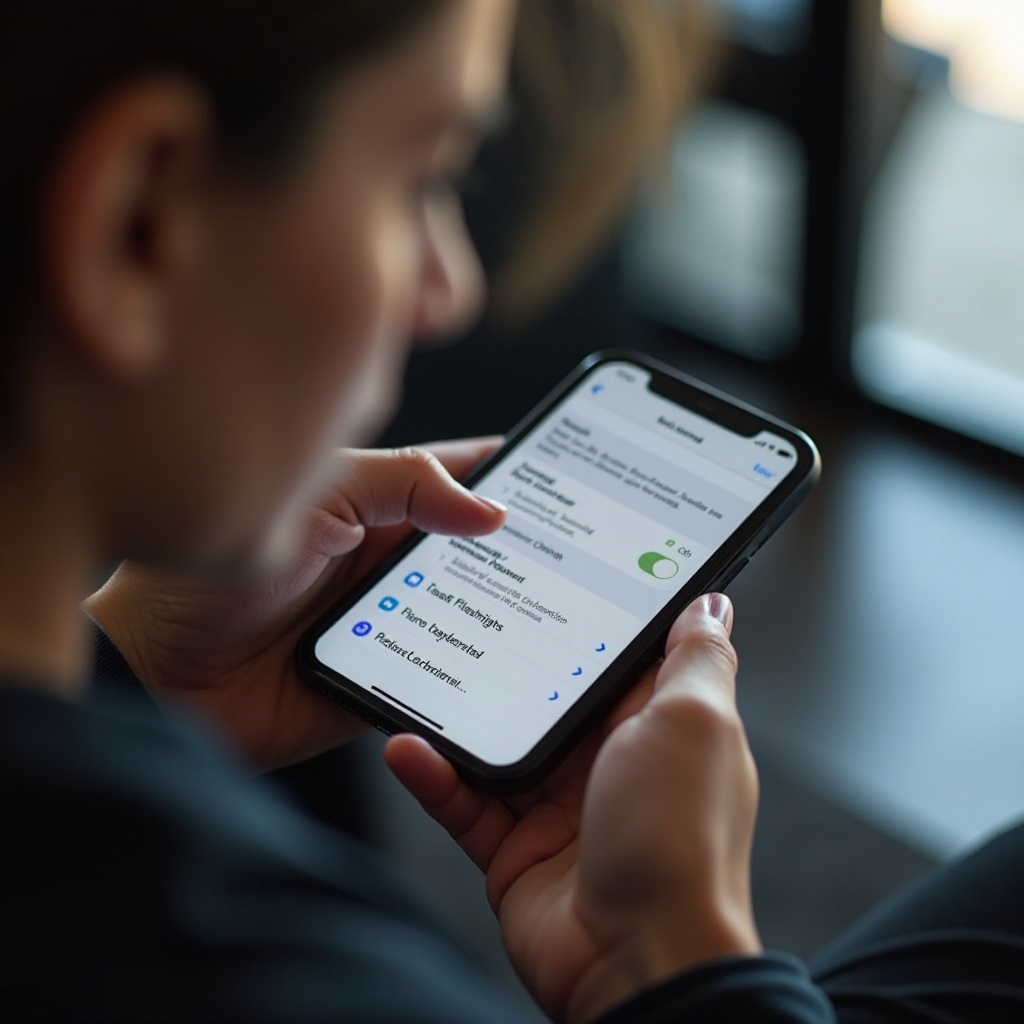
- Verifica la personalizzazione del Centro di Controllo in Impostazioni > Centro di Controllo. Aggiungi l’opzione torcia se manca.
- Come ultima risorsa, ripristina tutte le impostazioni: Impostazioni > Generali > Ripristina > Ripristina tutte le impostazioni.
Con questi passaggi, puoi risolvere problemi comuni e ottimizzare la funzione torcia. Ora esploriamo alcuni consigli avanzati per sfruttare al meglio questa funzione.
Consigli Avanzati per Gestire la Torcia dell’iPhone
Oltre all’uso di base, esplora funzionalità aggiuntive per migliorare la tua esperienza con la torcia.
Regolazione della Luminosità della Torcia
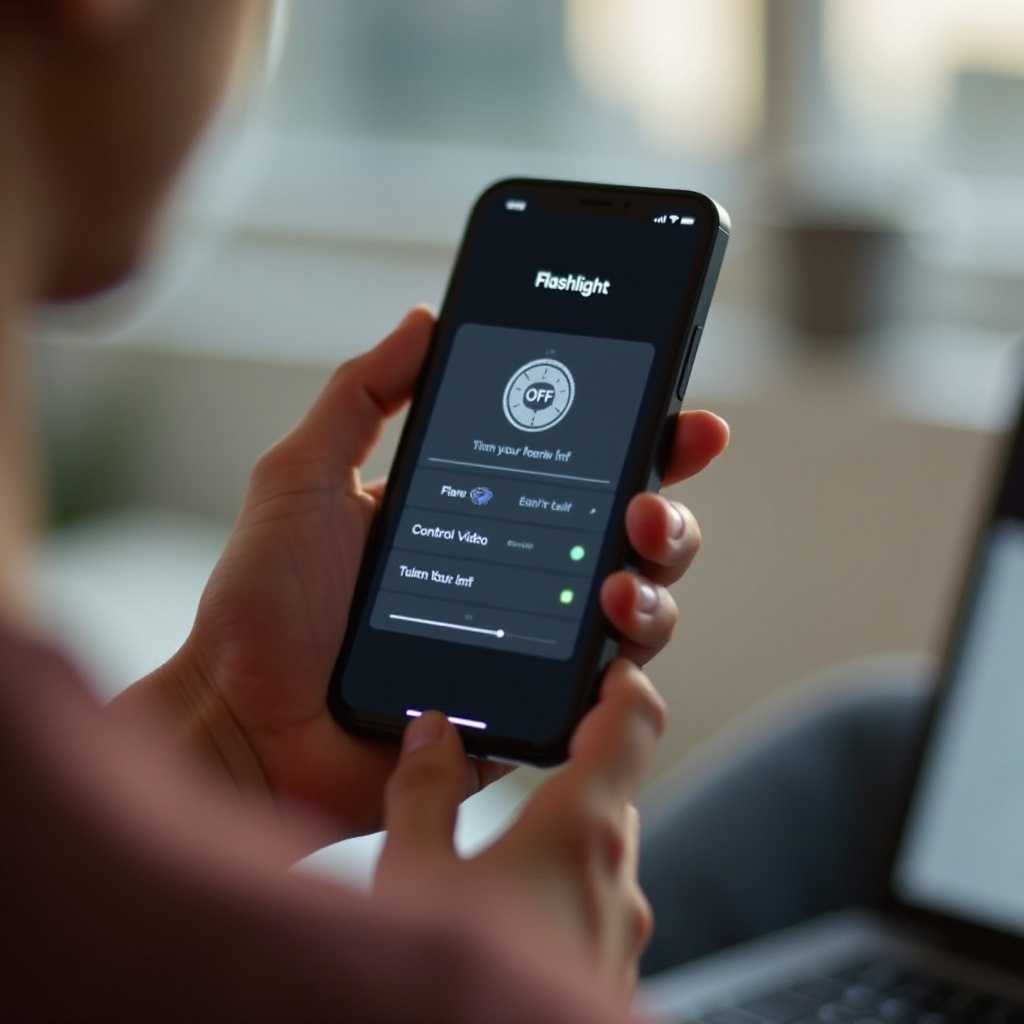
- Nel Centro di Controllo, premi e tieni premuta l’icona della torcia.
- Regola la luminosità utilizzando il cursore che appare, adattando l’intensità alle tue esigenze.
App di Terze Parti per un Controllo Avanzato
- Considera le app di terze parti disponibili sull’App Store che forniscono funzionalità come l’illuminazione a strobe o livelli di intensità impostati.
Questi consigli avanzati permettono una personalizzazione per le tue esigenze specifiche, migliorando la tua esperienza complessiva con la funzione torcia dell’iPhone.
Conclusione
Attraverso questa guida, hai esplorato numerose opzioni per gestire efficacemente la torcia del tuo iPhone. Che tu stia utilizzando il Centro di Controllo, invocando Siri per un’operazione a mani libere, o utilizzando la schermata di blocco, ciascun metodo garantisce che tu possa controllare efficacemente la funzione di illuminazione del tuo dispositivo. Le sezioni di risoluzione dei problemi affrontano problemi comuni, mentre i consigli avanzati offrono ulteriori opzioni di personalizzazione. Con queste informazioni, sei ben attrezzato per gestire efficacemente la torcia del tuo iPhone con fiducia.
Domande frequenti
Come posso aggiungere la torcia al mio Centro di Controllo?
Vai su Impostazioni, tocca Centro di Controllo e personalizza i controlli per includere l’opzione della torcia.
Posso usare Siri per regolare la luminosità della torcia?
Attualmente, Siri non regola la luminosità. Puoi farlo manualmente nel Centro di Controllo.
Cosa devo fare se la torcia continua a non spegnersi?
Riavvia il dispositivo, verifica la presenza di aggiornamenti iOS o consulta il Supporto Apple per ricevere assistenza professionale.