
Introduzione
I sistemi di raffreddamento per laptop sono cruciali per mantenere prestazioni e longevità. I modelli HP Pavilion, noti per la loro versatilità, a volte soffrono di problemi di raffreddamento che possono essere risolti con la sostituzione della ventola. Questa guida offre istruzioni dettagliate per sostituire la ventola del tuo HP Pavilion, garantendo un’efficienza e prestazioni migliorate.
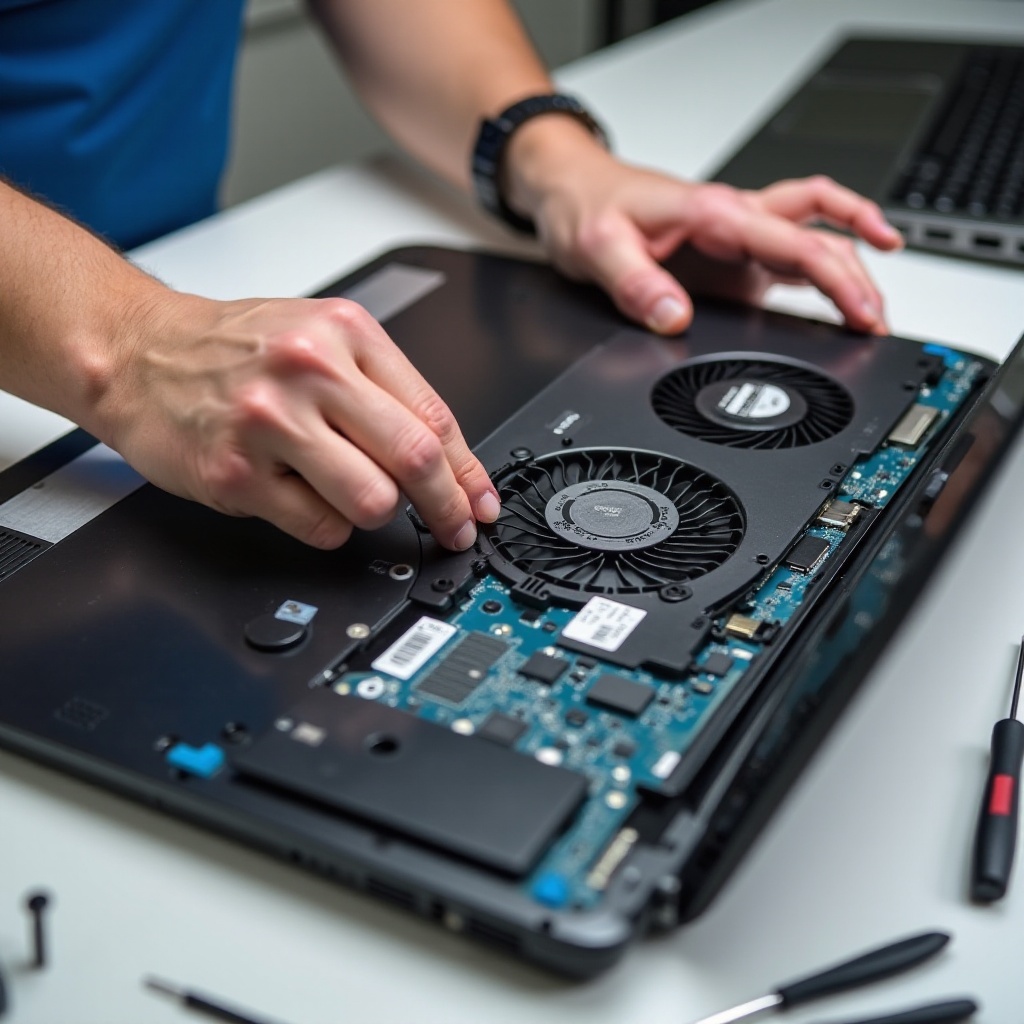
Segnali che il tuo HP Pavilion ha bisogno di una sostituzione della ventola
Identificare i segni di una ventola malfunzionante in anticipo può prevenire ulteriori danni e prolungare la vita del tuo laptop. Ecco i principali indicatori da tenere d’occhio:
-
Surriscaldamento e crash del sistema: il tuo laptop potrebbe bloccarsi frequentemente a causa del surriscaldamento, che spesso è il risultato di una ventola difettosa. Questo problema non solo influisce sulle prestazioni, ma può anche causare danni permanenti.
-
Rumore insolito dall’area della ventola: una ventola rumorosa è un segnale di problemi meccanici. Tali suoni possono indicare ostruzioni o cuscinetti usurati, che richiedono una sostituzione.
-
Prestazioni del sistema ridotte e arresti improvvisi: una diminuzione delle prestazioni e arresti inattesi spesso indicano un raffreddamento inadeguato. Risolvere questi problemi prontamente può prevenire un ulteriore deterioramento.
Il rilevamento precoce di questi problemi ti consente di prepararti per una sostituzione della ventola, assicurando che il tuo laptop continui a funzionare in modo ottimale.
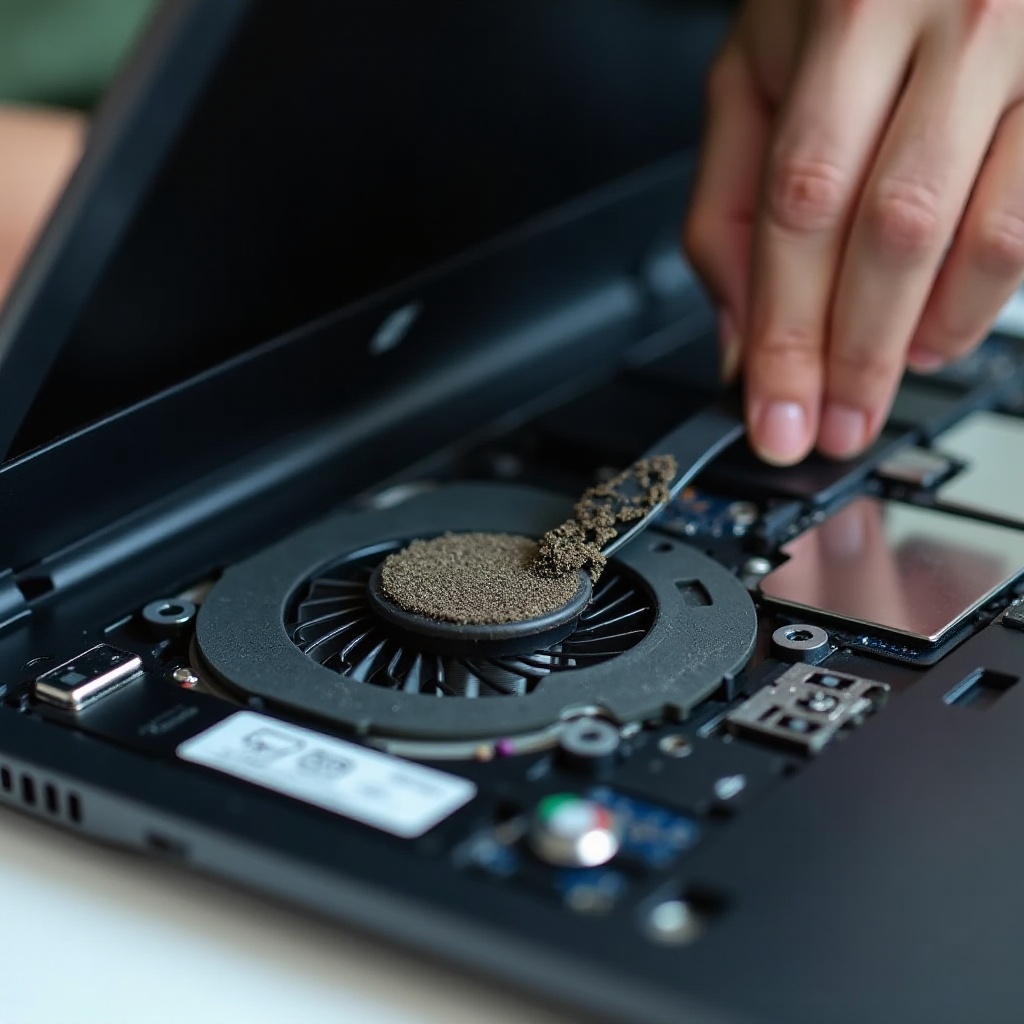
Preparazione per la sostituzione della ventola
Prima di iniziare il processo di sostituzione, una preparazione accurata è essenziale per un’esperienza senza intoppi:
-
Strumenti e materiali necessari: raccogli strumenti come un set di cacciaviti, pasta termica e un pennello per la pulizia o aria compressa. È fondamentale assicurarsi di avere la ventola di ricambio corretta per il modello specifico del tuo HP Pavilion.
-
Identificare la ventola di ricambio corretta per il tuo modello: consulta il manuale del tuo HP Pavilion o risorse online per selezionare la ventola giusta. Questo passaggio è fondamentale per garantire compatibilità e funzionalità.
Con queste preparazioni, sei pronto per procedere con lo smontaggio del tuo laptop per sostituire efficacemente la ventola difettosa.
Guida passo-passo per sostituire la ventola del tuo HP Pavilion
Seguendo questi passaggi dettagliati potrai sostituire la ventola del tuo laptop HP Pavilion in modo efficiente:
-
Precauzioni di sicurezza e configurazione iniziale: inizia spegnendo il tuo laptop e scollegando tutti i cavi. Usa un cinturino da polso antistatico per prevenire danni elettrostatici.
-
Smontaggio del tuo HP Pavilion: gira il tuo laptop sottosopra, rimuovi la batteria (se possibile) e individua le viti sul retro. Rimuovi con cura tutte le viti e mettile da parte in sicurezza per il successivo rimontaggio.
-
Rimozione della ventola difettosa: una volta rimosso il pannello posteriore, individua la ventola di raffreddamento vicino al dissipatore di calore. Scollega il cavo della ventola, rimuovi le viti di fissaggio e solleva delicatamente la ventola dalla sua sede.
-
Installazione della nuova ventola: posiziona correttamente la nuova ventola, assicurandoti dell’allineamento con le specifiche del laptop. Fissala con le viti e ricollega saldamente il cavo di alimentazione.
-
Rimontaggio del laptop: sostituisci il pannello posteriore, inserisci e stringi tutte le viti, reinstalla la batteria e ricollega i dispositivi esterni.
Completando questi passaggi, garantirai che la tua nuova ventola sia installata correttamente e pronta a funzionare.
Consigli post-sostituzione e test
Dopo aver sostituito la ventola, è fondamentale testare e garantire il suo corretto funzionamento:
-
Assicurarsi che la nuova ventola funzioni correttamente: accendi il tuo laptop e ascolta il funzionamento regolare della ventola senza rumori insoliti.
-
Monitoraggio delle temperature e delle prestazioni del laptop: utilizza strumenti software per controllare le temperature interne sotto vari carichi, assicurandoti che i precedenti problemi di surriscaldamento siano risolti.
Testando questi aspetti, garantirai che la sostituzione della ventola abbia migliorato con successo le prestazioni del tuo laptop.

Conclusione
Questa guida ha fornito una roadmap completa per la sostituzione della ventola di un laptop HP Pavilion, migliorando così le prestazioni e prolungando la durata del dispositivo. Prendere tempo per sostituire una ventola difettosa può migliorare significativamente l’efficienza del tuo laptop. Abbraccia con fiducia il processo fai-da-te con il tuo HP Pavilion.
Domande Frequenti
Ogni quanto dovrei sostituire la ventola del mio HP Pavilion?
In generale, considera di sostituire la ventola ogni 3-5 anni, o prima se noti segni di malfunzionamento.
Posso aggiornare a un modello di ventola più efficiente?
Sì, purché sia compatibile con le specifiche del tuo modello. Un aggiornamento può migliorare le prestazioni di raffreddamento.
Cosa succede se il mio laptop continua a surriscaldarsi dopo aver sostituito la ventola?
Assicurati che la pasta termica sia applicata correttamente, le prese d’aria siano pulite e considera soluzioni di raffreddamento aggiuntive come i pad. Se i problemi persistono, consulta un tecnico.