
Introduzione
Un iPhone bloccato in modalità di recupero senza opzioni di ripristino può essere estremamente frustrante. Conosciuti per la loro affidabilità, gli iPhone non sono privi di difetti che possono causare interruzioni nel normale funzionamento. Quando intrappolato in modalità di recupero, sapere come affrontare questo ostacolo è cruciale. Questa guida completa svelerà le ragioni sottostanti e delineerà soluzioni efficaci per salvare il tuo dispositivo in modo efficiente.

Comprendere la Modalità di Recupero
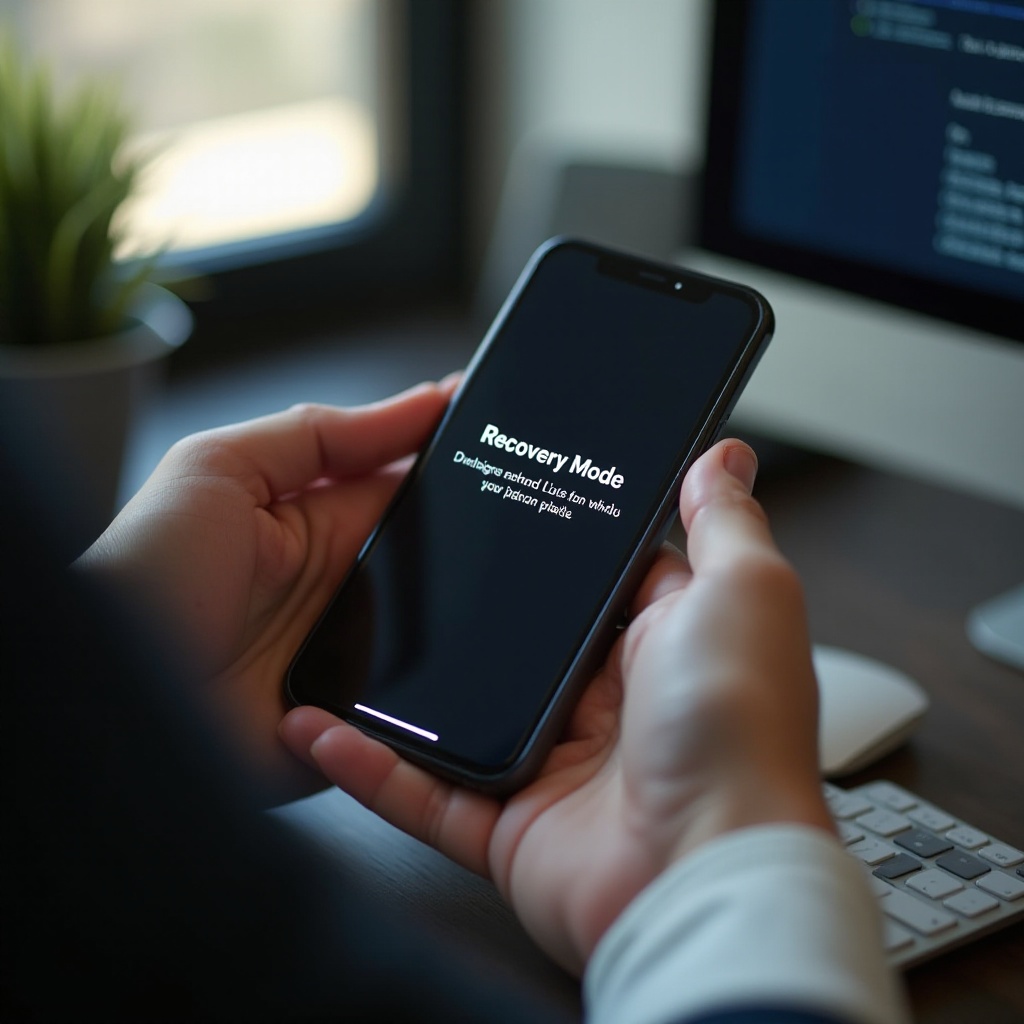
Prima di esplorare i rimedi, è essenziale comprendere cosa significhi la modalità di recupero. La modalità di recupero consente a un iPhone di connettersi a iTunes o Finder per il ripristino delle impostazioni di fabbrica, giocando un ruolo cruciale durante le riparazioni quando l’iOS è danneggiato o un aggiornamento fallisce.
- Cos’è la Modalità di Recupero?
La modalità di recupero è uno stato di fall-back progettato per la risoluzione dei problemi, che consente ai dispositivi di interfacciarsi con iTunes o Finder per scopi di ripristino. Utilizzata principalmente durante i blocchi del sistema operativo, la modalità di recupero consente il ripristino alle impostazioni di fabbrica.
- Ragioni Comuni per cui gli iPhone si Bloccano in Modalità di Recupero
Diversi fattori contribuiscono a intrappolare gli iPhone in modalità di recupero:
– Interruzioni durante gli aggiornamenti software
– Malfunzionamenti hardware
– Installazioni firmware difettose
– Tentativi di jailbreak incompleti
Comprendere queste cause aiuta gli utenti a selezionare l’approccio giusto per la risoluzione. Esaminiamo i passaggi preliminari di risoluzione dei problemi per tentare prima correzioni semplici.
Passi Iniziali di Risoluzione dei Problemi
Di fronte a un iPhone bloccato in modalità di recupero, questi controlli iniziali potrebbero offrire una soluzione:
- Verificare che iTunes/Finder sia Aggiornato
Assicurarsi di eseguire l’ultima versione di iTunes (o Finder per macOS Catalina e successivi) garantisce compatibilità e aggiornamenti che possono risolvere problemi minori che ostacolano il processo di ripristino.
- Controllare l’Affidabilità del Cavo USB e della Porta
I cavi difettosi potrebbero ostacolare la comunicazione:
1. Sostituire con un altro cavo USB certificato Apple.
2. Testare con un’altra porta USB sul computer.
3. Se possibile, usare un altro computer per la procedura.
Se i controlli iniziali non risolvono la situazione, sono necessarie soluzioni più intensive.

Soluzioni Efficaci per Ripristinare il Tuo iPhone
Considera questi metodi più completi se i passaggi di base si rivelano inefficaci:
- Forzare il Riavvio del Tuo iPhone
Un riavvio forzato può reimpostare la routine:
– Per iPhone 8 e successivi: Premi e rilascia il pulsante Volume Su, quindi Volume Giù. Tieni premuto il pulsante laterale finché non appare il logo Apple.
– Per iPhone 7 e 7 Plus: Tieni premuti entrambi i pulsanti Volume Giù e Sonno/Risveglio finché non appare il logo Apple.
– Per iPhone 6s, 6s Plus e SE: Tieni premuti entrambi i pulsanti Home e Sonno/Risveglio finché non vedi il logo Apple.
- Ripristinare Usando la Modalità di Recupero
Inizia un ripristino tramite la modalità di recupero:
1. Collega il tuo iPhone a un computer con iTunes/Finder in esecuzione.
2. Segui le istruzioni per mettere il tuo dispositivo in modalità di recupero.
3. Quando richiesto, seleziona ‘Ripristina’ per avviare il processo.
- Utilizzare la Modalità DFU come Ultima Risorsa
La modalità Device Firmware Update (DFU) offre un meccanismo di ripristino più profondo:
1. Collega il tuo iPhone al computer e apri iTunes/Finder.
2. Usa passaggi specifici per modello per avviare la modalità DFU.
3. Ripristina il tuo dispositivo tramite iTunes/Finder una volta connesso.
Queste soluzioni sono progettate per offrire un livello granulare di ripristino, risolvendo efficacemente i conflitti software.
Opzioni di Riparazione Avanzate
In casi in cui i metodi convenzionali falliscono, esplora riparazioni avanzate:
- Utilizzare Software di Recupero di Terze Parti
Esistono numerose soluzioni software affidabili, come Tenorshare ReiBoot o Dr.Fone, che aiutano nel recupero dei sistemi iOS. Questi strumenti semplificano processi complessi con interfacce intuitive, ma devono essere utilizzati con cautela scegliendo opzioni affidabili.
- Rivolgersi a Servizi di Riparazione Professionali
Problemi persistenti spesso richiedono un intervento professionale. Accedere a servizi di riparazione certificati o Apple Store può identificare possibili riparazioni hardware, offrendo tranquillità con un servizio affidabile.
Implementare queste strategie avanzate può superare problemi complessi che vanno oltre le capacità tipiche degli utenti.
Consigli Preventivi per Evitare Problemi di Modalità di Recupero
Una risoluzione efficace dei problemi è fondamentale, ma le misure preventive aiutano a sostenere la salute del dispositivo:
- Aggiorna Regolarmente il Software del Tuo iPhone
Aggiornare l’iOS assicura l’accesso agli ultimi miglioramenti e correzioni di bug. Attivare gli aggiornamenti automatici riduce l’attenzione manuale garantendo prestazioni ottimali.
- Mantenere Backups del Tuo iPhone
I backup di routine proteggono i dati da perdite inaspettate. Utilizza iCloud o iTunes/Finder per mantenere un archivio esterno costante.
La consapevolezza e le misure proattive riducono significativamente la probabilità di malfunzionamenti critici.
Conclusione
Riparare un iPhone bloccato in modalità di recupero richiede un mix strategico di risoluzione dei problemi per tentativi e soluzioni avanzate. Comprendendo le cause e implementando correzioni efficaci, i passaggi preventivi possono rafforzare la resistenza del dispositivo contro ricorrenze. Tuttavia, la consulenza professionale rimane un’opzione valida per sfide persistenti oltre gli sforzi fai-da-te.
Domande Frequenti
Perché il mio iPhone continua a entrare in modalità di recupero?
Questo accade spesso a causa di aggiornamenti incompleti o errori software. Assicurati che tutti gli aggiornamenti siano completati per prevenire problemi.
Posso recuperare i miei dati se il mio iPhone è bloccato in modalità di recupero?
Il recupero dei dati dipende dai backup effettuati prima di riscontrare il problema. Eseguire regolarmente il backup con iCloud o un computer aiuta nel recupero dei dati.
Quanto tempo impiega solitamente un ripristino in modalità di recupero?
In genere, un ripristino in modalità di recupero richiede tra i 15 minuti e un’ora, a seconda della gravità del problema e del modello del dispositivo.