
Introduzione
Affrontare uno schermo nero sul tuo Surface Pro può essere un problema scoraggiante. Quando il tuo dispositivo improvvisamente diventa non responsivo con uno schermo scuro, non solo si ferma la tua produttività, ma sorgono anche preoccupazioni sulla funzionalità a lungo termine. Capire perché accade e come risolverlo è cruciale per mantenere efficiente il tuo dispositivo. Questa guida fornisce uno sguardo approfondito alla risoluzione e alla prevenzione del problema dello schermo nero sul tuo Surface Pro.

Cause Comuni di Uno Schermo Nero su Surface Pro
Identificare la causa principale dello schermo nero è essenziale per trovare la giusta soluzione. Alcune cause comuni includono:
– Glitch Software: Conflitti o corruzioni del software possono portare a uno schermo nero. Questi problemi spesso si verificano dopo nuove installazioni di software o aggiornamenti di sistema.
– Malfunzionamenti Hardware: Componenti come cavi o il display possono essere danneggiati o collegati in modo scorretto. Anche danni fisici possono contribuire a problemi di schermo.
– Problemi di Alimentazione: Il tuo dispositivo potrebbe non ricevere abbastanza energia a causa di una batteria o un caricatore difettoso, risultando in uno schermo non responsivo.
Riconoscere queste potenziali cause può guidarti verso la soluzione appropriata. Una volta capito il problema, puoi passare all’implementazione di soluzioni specifiche.
Soluzioni Rapide e Controlli Preliminari
Prima di approfondire soluzioni più complete, prova questi semplici controlli e soluzioni:
1. Assicurati della Corretta Carica: Verifica che il tuo caricatore e il cavo funzionino correttamente. Usa gli accessori originali per evitare problemi di compatibilità e controlla la porta di ricarica per eventuali ostruzioni.
2. Test con un Monitor Esterno: Collega il tuo Surface Pro a un monitor esterno usando un adattatore adeguato. Questo può aiutarti a determinare se il problema riguarda l’hardware del display o il software che gestisce il tuo dispositivo.
3. Esegui un Ripristino Soft: Tieni premuto sia il pulsante di accensione che il pulsante del volume in alto per circa 15 secondi fino a quando appare il logo Surface. Questo riavvio può eliminare problemi temporanei del sistema.
Questi controlli iniziali offrono un approccio diretto alla diagnosi del problema. Se questi non risolvono il problema, ulteriori soluzioni correlate al software potrebbero essere necessarie.
Soluzioni Correlate al Software
I problemi software spesso causano problemi di display. Ecco come affrontarli efficacemente:
1. Aggiornamento o Reinstallazione dei Driver del Display: Un driver obsoleto o corrotto può interrompere le funzioni di visualizzazione. Apri Gestione Dispositivi, individua gli adattatori dello schermo e aggiorna i driver. Se questo non risolve il problema, prova a disinstallare i driver e quindi reinstallarli.
2. Ripristino degli Aggiornamenti di Sistema Recenti: Se il problema dello schermo è iniziato dopo un aggiornamento recente, potrebbe essere dovuto a incompatibilità. Vai su ‘Impostazioni’, seleziona ‘Aggiornamento e sicurezza’ e usa l’opzione ‘Recupero’ per disinstallare gli aggiornamenti recenti.
3. Uso della Modalità Provvisoria per la Risoluzione dei Problemi: Avvia in Modalità Provvisoria, che avvia il dispositivo con il software minimo. Se lo schermo funziona in Modalità Provvisoria, è probabile che un programma o un servizio d’avvio causi il problema.
Affrontare efficacemente i problemi software può ripristinare la funzionalità del display. Se questi sforzi risultano insufficienti, ulteriori controlli hardware potrebbero essere necessari.
Controlli e Soluzioni Hardware
Se le soluzioni software non funzionano, potrebbero esserci problemi hardware in gioco. Ecco come puoi affrontarli:
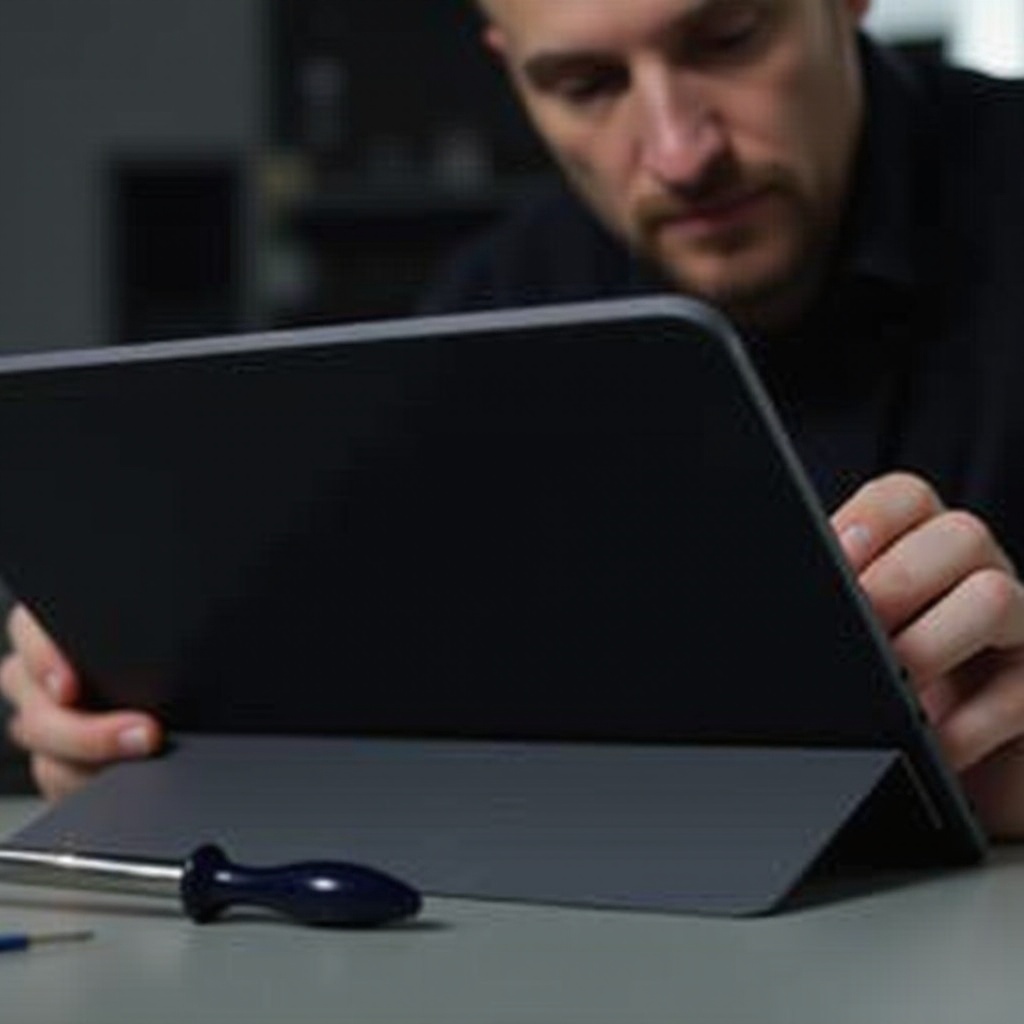
1. Ispeziona per Danni Fisici: Esamina attentamente il tuo Surface Pro per eventuali danni fisici che potrebbero influenzare la funzionalità dello schermo, come crepe o connettori esposti.
2. Valuta le Connessioni Interne: Cavi o connessioni interne potrebbero allentarsi. Sebbene le riparazioni fai-da-te non siano consigliabili, in quanto potrebbero invalidare le garanzie, un’ispezione professionale potrebbe valere la pena considerare.
3. Utilizzo degli Strumenti di Supporto Microsoft: Microsoft offre strumenti diagnostici specifici per i dispositivi Surface. Sfrutta questi strumenti online o visita un negozio Microsoft per ulteriore assistenza diagnostica.
Attraverso una valutazione hardware completa, puoi decidere se è necessario riparare o sostituire professionalmente. Se sono necessari ulteriori passaggi, considera opzioni di ripristino avanzate.
Opzioni di Ripristino Avanzate
Per problemi persistenti, strategie avanzate di ripristino possono ripristinare il tuo Surface Pro:
1. Ripristino di Sistema e Ripristino di Fabbrica: Riporta il tuo sistema a un punto precedente in cui funzionava senza problemi. Un ripristino di fabbrica, sebbene più drastico, può risolvere problemi persistenti ripristinando le impostazioni di fabbrica (nota: questo cancellerà tutti i dati).
2. Uso del Toolkit Diagnostico Surface: Accedi al sito di supporto Microsoft per scaricare e utilizzare il Toolkit Diagnostico Surface. Questo strumento mira e risolve una varietà di problemi, inclusi errori di visualizzazione.
I passaggi di ripristino avanzati dovrebbero essere una soluzione finale dopo aver provato altre opzioni. Tuttavia, la prevenzione rimane fondamentale per evitare problemi futuri.

Misure Preventive per Problemi di Schermo del Surface Pro
Le strategie preventive possono ridurre significativamente la probabilità di problemi di schermo nero:
1. Aggiornamenti Software Regolari: Aggiorna costantemente il software e i driver del tuo dispositivo per prevenire problemi di compatibilità e glitch.
2. Uso Ottimale del Dispositivo: Evita di eseguire contemporaneamente troppe applicazioni ad alta richiesta per prevenire stress da prestazioni.
3. Protezione Fisica: Investi in custodie di qualità e sii prudente nella gestione per evitare danni fisici allo schermo.
Prendere azioni preventive non solo aiuta a mantenere la funzionalità del tuo dispositivo, ma ne prolunga anche la durata. Consapevolezza e cura adeguata sono fondamentali per mantenere il tuo Surface Pro in condizioni eccellenti.
Conclusione
Affrontare uno schermo nero sul tuo Surface Pro può essere una sfida, ma con le giuste conoscenze e passaggi, puoi affrontare questo problema con successo. Seguendo questi passaggi di risoluzione dei problemi esaminati, dai controlli iniziali e le soluzioni software all’analisi hardware e le misure preventive, puoi affrontare efficacemente e possibilmente prevenire future occorrenze di questo problema. Se hai esaurito tutte le soluzioni, chiedere aiuto professionale è una decisione sensata per garantire la funzionalità a lungo termine del tuo dispositivo.
Domande Frequenti
Perché lo schermo del mio Surface Pro è nero anche quando è completamente carico?
Un dispositivo completamente carico che ha ancora uno schermo nero potrebbe avere problemi software, problemi di driver o malfunzionamenti hardware interni. Inizia con aggiornamenti software e controlli dei driver.
Posso prevenire il problema dello schermo nero sul mio Surface Pro?
Sì, aggiornamenti software regolari, un’attenta gestione del dispositivo e l’uso di accessori protettivi riducono il rischio di problemi di schermo nero.
Quando dovrei cercare assistenza professionale per il mio problema dello schermo nero?
Se i passaggi di risoluzione dei problemi falliscono o si sospetta un danno hardware, consulta un professionista per una diagnosi accurata senza rischiare la tua garanzia.