
Johdanto
Hitaasti reagoimattomuus voi olla turhauttavaa, erityisesti kun se haittaa päivittäisiä toimintoja. Jos iPhonesi näytön vasen reuna ei toimi, saatat kamppailla kirjoittaaksesi, selataksesi tai navigoidaksesi sovelluksissa tehokkaasti. Tämä opas tutkii tämän ongelman syitä ja tarjota käytännöllisiä ratkaisuja näytön täydellisen toiminnallisuuden palauttamiseksi.

iPhone-näytön vasemman reunan reagoimattomuuden yleiset syyt
Mahdollisten syiden tunnistaminen voi ohjata sinut tehokkaaseen vianmääritykseen. Tässä syitä, miksi iPhonesi näyttö voi toimia viallisesti:
- Ohjelmiston häiriöt: Ohjelmistovirheet voivat aiheuttaa näyttösi osioiden toimintahäiriöitä.
- Fyysinen vaurio: Vahinkoiset pudotukset voivat olla fyysisesti vaurioittaneet näyttöä, vaikuttaen kosketusvasteeseen.
- Laitteistovirheet: Sisäisten komponenttien ongelmat voivat johtaa näytön toimintahäiriöihin.
Näiden syiden tarkentaminen helpottaa sopivien vianmääritysmenetelmien tunnistamista. Kun nämä ovat tiedossa, voidaan edetä alkuperäisiin tarkastuksiin, jotka voivat ratkaista ongelman.
Alkutarkastukset ennen vianmääritystä
Ennakotarkastusten tekeminen voi auttaa yksinkertaistamaan vianmääritysprosessia:
- Käynnistä iPhone uudelleen: Joskus laitteen sammuttaminen ja uudelleen käynnistäminen voi ratkaista ohjelmistovirheet.
- Päivitä iOS-ohjelmisto: Uudet päivitykset voivat korjata virheitä, jotka saattavat vaikuttaa reagoimattomiin näyttöihin. Tarkista saatavilla olevat päivitykset menemällä ’Asetukset > Yleiset > Ohjelmistopäivitys’.
- Tarkista fyysinen vaurio: Tarkista puhelimesi näkyvien halkeamien tai muiden vaurioiden varalta, jotka voivat vaikuttaa näytön toimintaan.
Näiden tarkastusten suorittaminen voi ratkaista pienet ongelmat. Jos ongelmat jatkuvat, on aika siirtyä yksityiskohtaisiin ohjelmistoratkaisuihin.
Ohjelmiston vaiheittaiset ratkaisut
Ohjelmistoon liittyvien syiden käsittely näyttöongelmien suhteen osoittautuu usein tehokkaaksi. Seuraa näitä vaiheita:
- Pakkouudelleenkäynnistä laitteesi:
-
iPhone 8 ja myöhempien mallien kohdalla, paina nopeasti ja vapauta äänenvoimakkuuden lisäyspainike, jota seuraa äänenvoimakkuuden vähennyspainike. Pidä sitten kylkipainiketta painettuna, kunnes näet Apple-logon.
-
Nollaa kaikki asetukset:
-
Siirry kohtaan ’Asetukset > Yleiset > Nollaa > Nollaa kaikki asetukset’ palauttaaksesi oletusasetukset menettämättä henkilökohtaisia tietoja.
-
Käytä AssistiveTouchia:
- Voit ottaa AssistiveTouchin käyttöön väliaikaisena toimenpiteenä siirtymällä kohtaan ’Asetukset > Käytettävyys > Kosketus > AssistiveTouch’ ja kytkemällä sen päälle.
Jos näyttösi ei vieläkään reagoi näiden ohjelmistoratkaisujen jälkeen, laitteistovirheet saattavat olla ongelman taustalla.
Laitteistovirheiden ymmärtäminen
Kun vianmääritys ei ratkaise ongelmaa, laitteistovirheet voivat olla syynä:
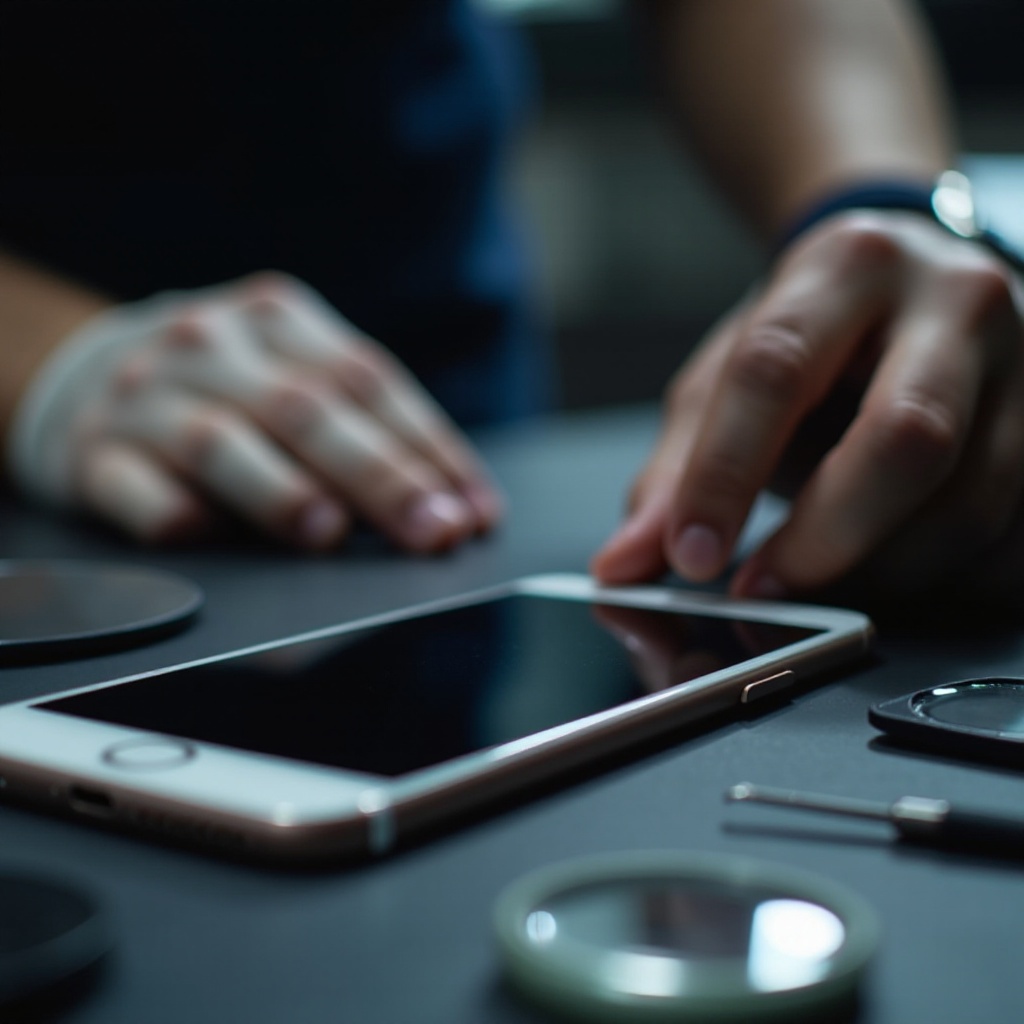
- Löytämisen merkkejä näytön vaurioista: Etsi merkkejä, kuten reagoimattomia osioita, haamukosketuksia tai visuaalisia vikoja näytöllä, jotka viittaavat laitteistovirheisiin.
- Milloin hakea ammattilaista korjausta: Harkitse ammattilaiskorjausta, kun huomaat jatkuvia ongelmia tai näkyviä vaurioita. Sertifioidut teknikot voivat tarkasti paikantaa ja ratkaista laitteisto-ongelmat.
Oireiden tunnistaminen ja tietäminen milloin hakea asiantuntijoiden apua voi säästää aikaa ja estää lisävaurioita.
Tulevien näyttöongelmien ehkäisy
Ehkäisy auttaa pitämään laitteesi toimivana pidempään. Nämä vinkit voivat suojella iPhoneasi tulevilta näyttöongelmilta:
- Käytä suojakoteloa ja näytönsuojaa: Suojele laitteesi putoamisilta ja iskuilta laadukkailla suojakuorilla ja näytösuojilla.
- Hyvät käytännöt laitteen hoitoon: Vältä iPhonesi altistamista äärimmäisille lämpötiloille ja pidä näyttö puhtaana optimaalisen reagoivuuden varmistamiseksi.
Näiden ennaltaehkäisevien toimenpiteiden toteuttaminen pidentää laitteesi käyttöikää ja parantaa päivittäistä hyötyä.
Päätelmä
iPhone-näyttösi vasemman reunan reagoimattomuuden korjaaminen vaatii ongelman tarkan diagnosoinnin, sopivien ohjelmistoratkaisujen käytön ja ymmärryksen siitä, milloin ammattimaista väliintuloa tarvitaan. Noudattamalla tätä opasta, voit palauttaa iPhonesi toiminnallisuuden tehokkaasti ja välttää jatkuvat ongelmat.
Usein kysytyt kysymykset
Mitä minun pitäisi tehdä, jos vain osa iPhonen näytöstä toimii?
Käynnistä laite uudelleen ja tarkista päivitykset. Tarkista fyysiset vauriot ja kokeile pakotettua uudelleenkäynnistystä. Jos ongelmat jatkuvat, harkitse ammattimaista arviointia.
Voiko ohjelmistopäivitys korjata toimimattoman näytön?
Kyllä, iOS:n ajan tasalla pitäminen voi ratkaista näytön ongelmia aiheuttavat viat. Tarkista ja asenna aina saatavilla olevat päivitykset mahdollisten korjausten varalta.
Mistä tiedän, onko iPhonen näyttöongelma laitteistopohjainen?
Jatkuva toimimattomuus, näkyvät vauriot tai toimintahäiriö, joka ei reagoi ohjelmistokorjauksiin, viittaa laitteisto-ongelmaan. Kysy teknikon varmistusta.