
Introducción
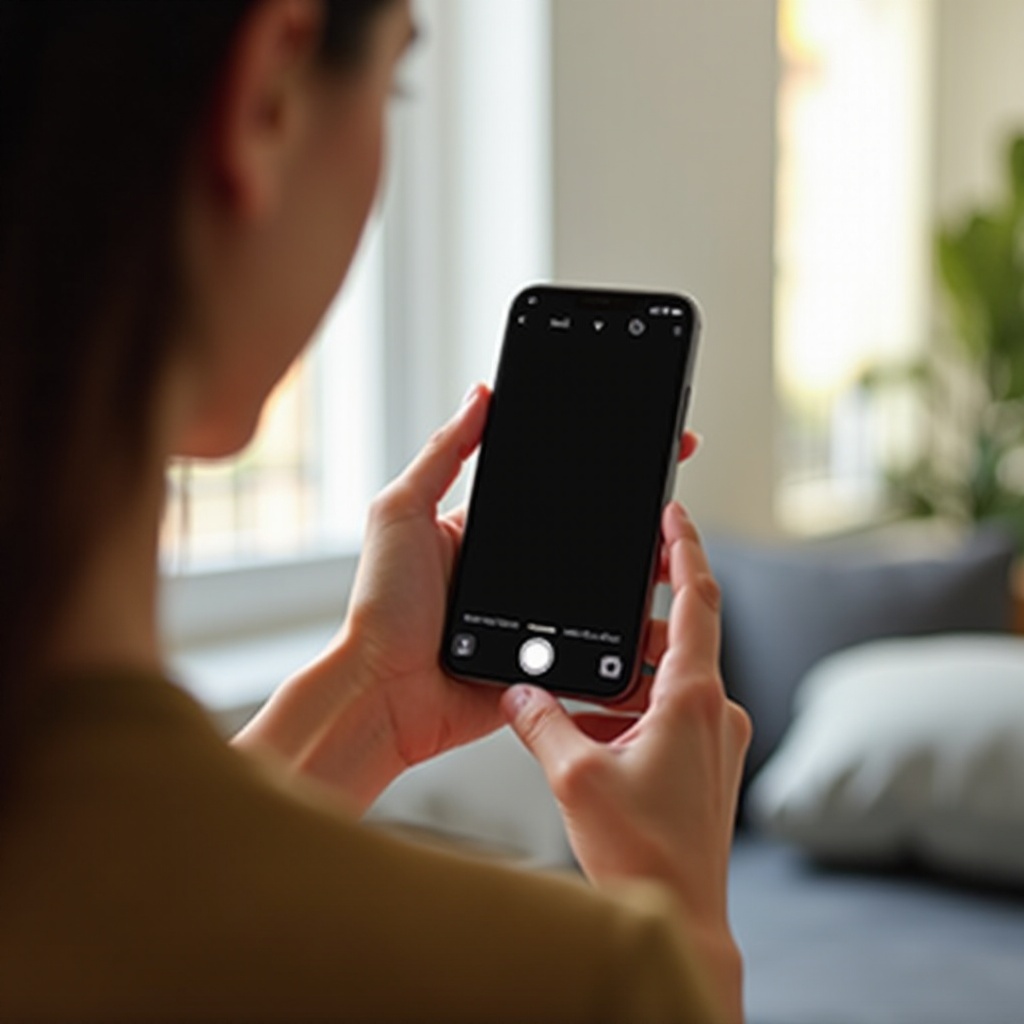
Experimentar una pantalla negra en la cámara del iPhone puede ser frustrante, especialmente cuando estás en un momento que requiere captura. La causa podría ser un fallo de software o un problema de hardware. Entender las razones detrás de este problema es crucial para encontrar una solución. Esta guía proporciona métodos efectivos para abordar el problema de pantalla negra en la cámara del iPhone, devolviendo tu dispositivo a la acción.
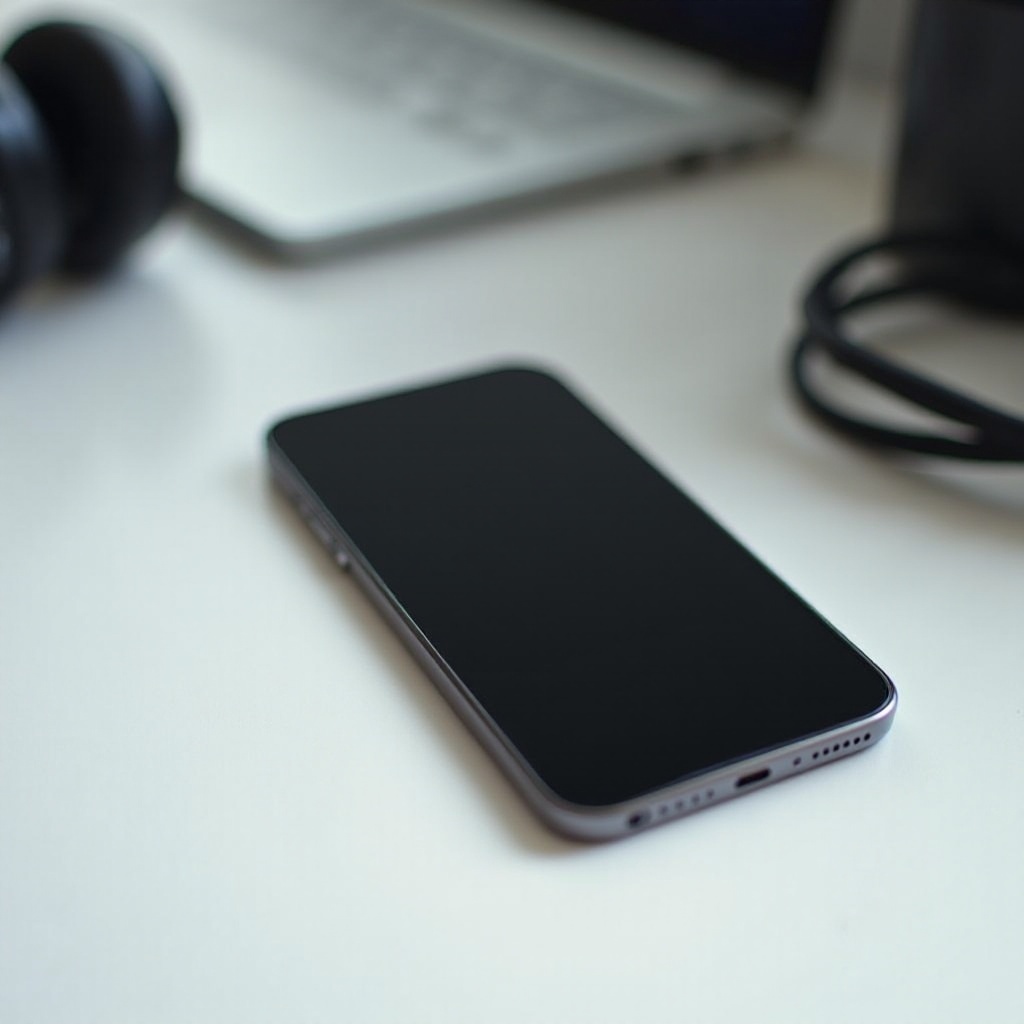
Entendiendo el Problema de Pantalla Negra en la Cámara del iPhone
La misteriosa pantalla negra en la cámara de tu iPhone a menudo resulta de causas relacionadas con el software o el hardware. Reconocer la diferencia entre estas causas es clave para resolver el problema efectivamente.
-
Fallas de Software: A menudo transitorias y solucionables, estas pueden surgir de aplicaciones en ejecución en segundo plano, falta de espacio de almacenamiento o software desactualizado, que conduce a una pantalla negra.
-
Problemas de Hardware: Preocupaciones más serias provienen del daño físico, como una lente rota o una falla en los componentes internos, aunque siempre intenta soluciones de software primero para identificar la causa.
Armados con este entendimiento, ahora podemos explorar algunas soluciones rápidas que podrían resolver fácilmente este problema.
Soluciones Rápidas para la Pantalla Negra de la Cámara del iPhone
A veces, un enfoque directo puede resolver lo que parece ser un problema significativo. Comienza con estas soluciones rápidas:
-
Reinicia tu iPhone: Una simple reiniciada elimina fallos menores. Presiona el botón de encendido, desliza para apagar y luego enciende el dispositivo nuevamente.
-
Cambia entre Cámaras: Cambia entre la cámara frontal y trasera para actualizar la aplicación y potencialmente resolver el problema de visualización.
-
Forzar Cierre de la Aplicación de Cámara:
- En modelos con botón de inicio: Haz doble clic en el botón de inicio y desliza hacia arriba en la aplicación de Cámara para cerrarla.
- En modelos sin botón de inicio: Desliza hacia arriba desde la parte inferior y pausa, luego desliza hacia arriba en la aplicación de Cámara.
Si estas medidas rápidas no funcionan, es hora de mirar soluciones más detalladas.
Soluciones Detalladas para Problemas Persistentes
Para problemas rebeldes de pantalla negra en la cámara, se requiere una solución más detallada. Considera estas soluciones profundas:
Actualizaciones de Software y Reinicios:
-
Actualiza iOS y Aplicaciones: Asegúrate de que tu sistema y aplicaciones estén actualizados. Verifica actualizaciones de iOS en Configuración > General > Actualización de Software y actualiza aplicaciones desde la App Store.
-
Restablecer Todos los Ajustes: Esto no borra tus datos pero restablece las preferencias de configuración a las predeterminadas. Navega a Configuración > General > Restablecer > Restablecer Todos los Ajustes.
Limpieza e Inspección de Hardware:
-
Revisión de Lente: El polvo y los escombros podrían bloquear tu lente. Límpiala suavemente usando un paño de microfibra.
-
Inspección Física: Busca cualquier signo de daño físico, como grietas en la lente. Si está dañada, consultar a un técnico es recomendable.
Si has intentado estos métodos sin éxito, considera las siguientes soluciones avanzadas.
Métodos Avanzados de Solución de Problemas
Si los métodos anteriores no han resuelto el problema, podría ser necesario un diagnóstico avanzado:
-
Restaura el iPhone a través de iTunes o Finder: Reinstala completamente iOS restaurando a través de tu computadora. Conecta tu iPhone a una computadora, abre iTunes o Finder, y selecciona ‘Restaurar iPhone’ para seguir con el proceso.
-
Restablecimiento de Fábrica: Como último recurso, un restablecimiento de fábrica borra todo el contenido y configuraciones, devolviendo tu dispositivo a su estado original. Asegúrate de haber respaldado los datos antes de proceder.
En casos donde estas soluciones no tienen éxito, puede ser necesaria una evaluación profesional.
Ayuda Profesional y Opciones de Reparación
Determina cuándo buscar reparación profesional para evitar exacerbar el problema. Si las soluciones de software no son suficientes y se indica daño de hardware, la ayuda profesional de Apple Support o un proveedor de servicio autorizado puede ser beneficiosa. Aunque algunos pueden considerar servicios de terceros, es crucial asegurar su credibilidad para mantener la integridad de la garantía.

Medidas Preventivas para Evitar Problemas Futuros
Mantener tu iPhone es un enfoque práctico para evitar más problemas con la cámara. Aquí te decimos cómo:
-
Mantente Actualizado: Actualiza regularmente tu iOS y aplicaciones para aprovechar las últimas mejoras de seguridad y funcionalidad.
-
Maneja con Cuidado: Usa accesorios de protección como fundas y limpia regularmente tu teléfono, especialmente la lente de la cámara, con materiales adecuados para mantener el rendimiento.
Siguiendo estos pasos preventivos, puedes reducir las posibilidades de problemas futuros con la cámara de tu iPhone.
Conclusión
Resolver una pantalla negra en la cámara del iPhone puede involucrar varios pasos, desde soluciones básicas hasta avanzadas. Reiniciar tu dispositivo, actualizar tu software y realizar chequeos de hardware son fundamentales para restaurar la funcionalidad. Implementar medidas preventivas ayuda a mantener el rendimiento de la cámara y evita interrupciones futuras, brindándote tranquilidad mientras capturas los momentos de la vida.
Preguntas frecuentes
¿Por qué la cámara de mi iPhone muestra una pantalla negra aleatoriamente?
Las pantallas negras aleatorias a menudo son el resultado de problemas de software, incluidos los de aplicaciones que se ejecutan en segundo plano o software desactualizado. Reiniciar el teléfono suele ayudar a resolver esto.
¿Puede una actualización de software solucionar el problema de la cámara de mi iPhone?
Sí, una actualización de software puede corregir fallos y mejorar la funcionalidad. Asegúrate de que tu iPhone esté ejecutando la última versión de iOS.
¿Qué debo hacer si mi problema con la cámara persiste después de intentar todos los pasos?
Si todos los métodos de solución de problemas fallan, contacta al Soporte de Apple o visita un proveedor de servicios autorizado para evaluar y reparar el problema.